こするだけでワイパーの水切れのよさが復活エコカットプロ Ecocut Pro ドイツ製 ワイパー専用カッター ワイパーブレードカッター(Wiper Blade Cutter)が期間限定で送料・税込890円というのを見つけたので購入してみました。
ワイパーの先を、スプリングによる均一加重を加えながらヤスリで磨くという原理のものです。
操作はいたって簡単です。
実際に試してみましたが完璧に新品状態に戻るというまでにはなりませんが、かなり効果がありました。もちろん、ワイパーのゴムが切れてたりしているのには効果がありません。
フランスって素晴らしい 食品廃棄を禁止する法案
フランスでスーパーの食品廃棄を禁止する法案が成立したそうです。
経済状況が悪化しホームレスが増える中で、ある議員が地元のスーパーで売れ残りの食料品を回収し、ホームレスなどに食品を配る団体につなぐ活動をしたのがきっかけで、これらの食料品の慈善団体への寄付の義務付けや、まだ食べられる食品を故意に「破損」する行為への罰金も盛り込まれているそうです。
世界に食べることができない貧困層の人がたくさんいるのに、賞味期限が切れたといってもまだ食べられる食品を廃棄するのが当たり前な世の中ってなんか変ですよね。
CoCo(ココ)壱番屋で冷凍ビーフカツが廃棄を頼んだ産業廃棄物処理業者によって横流しされた事件が問題になったけど、横流しして偽って販売して儲けている業者が悪いのは当然だけど、まだ食べられる食料を大量に廃棄するのが当たり前な現状も変だよね。
食料はお金で買えるけど、お金で買ったからと言って、買った食料品を無駄にしても良いって事はないですよね。
日本でも、スーパーやコンビニなどで賞味期限が過ぎてもたべられる食料品を貧困でまともな食事も出来ない人に配るようなシステムがあるといいなあ。
互換インクの黒色は要注意 IP8600のインク詰まり対策
2012年2月26日
カラーレーザープリンターを使用しているとインクジェットプリンターを使う用途が限られるのですが、先日写真を印刷しようとジェットプリンター(CANON IP8600)を使用したら、なんか変です。データの解像度を上げても、ぼやけた印象の印字しかしません。年賀状の時には絶好調だったのに・・・
テスト印刷をしたら黒色が全く出ていませんでした。何度もクリーニングしたのですが、インクが減るばかりで一向に良くなりません。
インターネットで調べると互換インクを使っていると黒が目詰まりしてしまうことがあるという報告がいっぱいありました。ちなみに自分が使っていたのは「オアシス電器」というところの互換インクでした。
互換インクは安くて助かるのですが、黒インクは純正品を使ったほうが良いみたいです。なぜ黒インクだけが詰まるのか判りませんけど・・・・・・
http://bto.boo.jp/print/ を参考に、ダメ元でヘッドを取り出してお湯でクリーニングすることにしました。クリーニングの後は完全に乾かさないと危ないということなので慎重にやることにしました。
インクカートリッジを全部外して、ヘッドを支える上部のレバーを跳ね上げてヘッドのカートリッジ(プリントヘッド)を引き出します。簡単に引き出せますので無理やり引っ張らないようにします。


基盤は濡らすといけないのでセロテープで覆いました。裏側はカバーできないので、とにかく不必要なところは濡らさないようにしないといけません。
ヘッドを固定するネジを外して慎重にヘッド部分を外します。


基盤の部分は濡れないようにヘッド部分をお湯につけました。インクカートリッジとの接続部にもお湯をかけました。インク汚れが溶け出してあっという間にお湯が濃い色になりました。汚れたお湯を捨てて綺麗なお湯につけました。何度か繰り返したら色が出なくなりました。

ヘッドやインクが通るところも優しく洗いました。
基盤につけたセロテープを外してティッシュで水分をとって乾かしました。
2012年2月27日
洗ったプリントヘッドを充分に乾燥させてプリンターに取り付けて、インクカートリッジを入れてプリンター(CANON IP8600)の電源を入れました。とりあえず動作確認ということで、クリーニング前に取り付けてあったインク切れのインクカートリッジもそのまま取り付けました。黒インクのカートリッジについては純正のものを取り付けたのは言うまでもありません。
プリンターのユーティリティでクリーニングをするとエラーが出て作業してくれませんでした。強力クリーニングもテストパターンも動作しませんでした。
こりゃ壊したかなと思ってがっかりしたのですが、気を取り直して、プリンターの電源を一度切って、再び電源を入れてインクカートリッジを全部外して、ヘッドカートリッジも取り外して、もう1回ヘッドカートリッジとインクカートリッジを取り付けました。
そしたらクリーニングができるようになりました。
テストパターンの印刷をすると黒の部分も無事綺麗に印刷できてました。
動作の確認ができたので、空になっているインクカートリッジは、前回とは別のメーカーの互換インクを購入して取り付けました。
懲りない奴です。
詰まりが頻発しているらしい黒のインクは純正のインクを使いました。
1回目はかすれた印刷だったのですが、クリーニングしたら無事綺麗に印刷できました。
2012年12月9日
カラーレーザープリンターを購入してからジェットプリンター(IP8600)を使う頻度が、より少なくなったのですが、年賀状の印刷に久しぶりに使いました。最初、不自然な色だったのでテストパターンを印刷したら黒ともう一色が印刷不良になっていました。ユーティリティでクリーニングをしたら、あっというまに治りました。黒インクは純正でも詰まりやすいのですね。
前回の清掃は完全に成功したようです。
ちなみに今回使っている互換インクはシースカイという会社のもので、欲しい色のインクだけ選んで購入でき8本で送料込1500円です。他のお店では購入できないREDとGREENも購入できます。エプソンやヒューレットパッカーやブラザーの互換インクも扱っています。ちなみに最初購入時にはお試し価格1個100円(送料無料で6個まで)で購入可能です。
2014年11月25日
今年も年賀状の印刷にインクジェットプリンター(CANON IP8600)が活躍する時期がやってきました。途中まで調子よく動いていたのに、黒インクが無くなって、インクカートリッジを交換したら、黒色の印刷をしなくなりました。全く印字しないのも変な話なのでインクカートリッジの不良かなと思って、他のインクジェットプリンター(CANON IP4500)につけてあるインクカートリッジを外して取り付けてみたのですが状況は変わりません。黒インクは純正のカートリッジしか使っていないので不良の可能性は最初から少なかったのですけど。
とりあえずは年賀状の印刷をCANON IP4500で済ませて、CANON IP8600のヘッドのカートリッジ(プリントヘッド)の清掃をしてみました。
前回同様、ヘッドのカートリッジをお湯で清掃して再び取り付けると、あっさりと正常動作しました。使っている最中に急に起きたトラブルなので、インクの詰まりが原因とは考えにくく、インクカートリッジを交換した時にヘッドのカートリッジがずれただけだったのかもしれません。とにかく正常に動作して良かったです。
買い替えするにも、最近のインクジェットプリンターは背面給紙ができなく、葉書とかが変形して出てきたり、DVD-Rメディアへの印刷が出来なかったりする機種が多いので困るのです。
今使っているインクジェットプリンターを大切に使うしかないです。
でもまた1年間、DVD-R(デジカメの画像やホームページのバックアップ記録で使用)での印刷くらいしか使わないので、次回使う時には、また詰まりで悩まされるかもしれません。
2015年9月15日
ジェットプリンターのインクカートリッジは黒以外は互換インクを使っているのですが、シースカイ(東和株式会社)の互換インクは印刷するには問題ないのですが、インクの粘度が低いのか、全く通電しなくてもインクが減ります。
元々、2色のインクは切れていたのですが、DVD-Rでの黒色だけの文字印刷だけにしか使ってなかったので使い続けていたのですが、何ヶ月も使用しなかったのに、黒以外のインクがほとんど残っていませんでした。
他の会社(オアシス電器)の互換インクは問題なかったのですけど。
シースカイ(東和株式会社)は他の会社が扱っていないGREEN,REDの互換インクも扱っているので重宝していたのですが、ちょっと問題ありです。
2015年12月10日
インクが無くなったのですが、しばらくDVD-Rのプリント時だけに使用していました。年賀状の印刷をしようとインクの補充をしたのですが、また詰まりの症状が出ました。
再び、プリントヘッドを清掃して、戻したのですが、プリントヘッドの清掃時に、慎重さを欠いたのか、エラー表示(プリントヘッドの不良)が出て使えませんでした。組み立てなおしたりしていたら一時的に正常に動作したので、これ幸いと年賀状の印刷を一気にしました。
2016年1月2日
久しぶりにインクジェットプリンター(CANON IP8600)を使ってみたのですが、エラー表示(プリントヘッドの不良)が出ました。何度か分解したり組み立てたりしたのですが、状況は変わりません。
プリントヘッドを交換すれば治るかもしれませんが、新品のプリントヘッドを購入して動作しなかったら大損なので、プリントヘッドの中古を探すことにしました。
2016年1月22日
CANON IP8600のプリントヘッドの中古を探していたのですが、新品が発売中止で入手が難しいということで値段が凄く高いんです。3000円以上も出して、動作しなかったら馬鹿馬鹿しいので様子見してたら、IP8600で最近まで使っていたものが電源が入らなくなったというのが出品されてました。互換の黄色のインクカートリッジとフォトシアンとフォタマゼンタの純正インクカートリッジが付いていて500円で落札できました。送料が1088円するのですが、インクカートリッジだけでもそれくらいの価格はするので、プリントヘッドが使えなくても損はありません。ちなみにIP8600のインクカートリッジを使えるプリンターは別に持っているのでプリントヘッドが動作しなくても無駄にはなりません。でも治ると良いなあ。
2016年1月23日
動作しないCANON IP8600プリンターが届きました。電源が入らなく通常の方法ではプリントヘッドを取り出せないので、ちょっと苦労しました。カバーを分解してプリントヘッドを動作させるギアを破壊してプリントヘッドを取り出しました。
さっそく今まで使っていたCANON IP8600プリンターに取り付けて動作させましたが、インク詰まりも全く無く正常に動作しました。購入したプリンターについていたインクカートリッジには、かなりインクが残っていて、予備インクも増えて当分、替えインクを購入しなくもすみそうです。
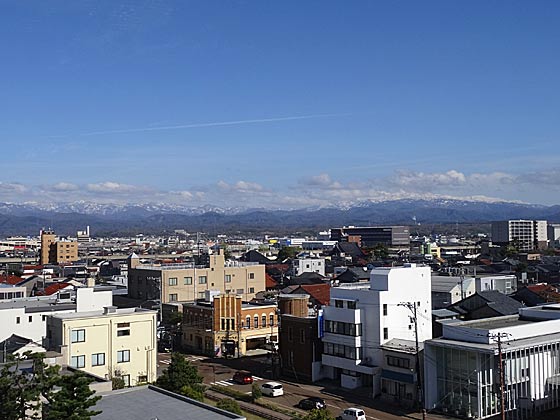
宝泉寺からの冬の夜景を撮影してきました
Missing Link は便利
2016年1月18日
Android端末の主な用途は東京のラジオ放送の番組を録音する事なので、録音したファイルをパソコンに取り込む事は重要な事です。
AirDroidというアプリが一般に広く使われているようですが、パソコンから http://web.airdroid.com/ にアクセスしなければいけないので、なんとなくセキュリティ上の不安があるのでやめました。
最初はOnAirというアプリを使用していたのですが、Android端末Nexus7のIPアドレスが変更になる事があって、その都度パソコンのFTPの設定を変更しなければいけないのが不満でした。
その後も、いろいろなアプリを試してみたのですが、Missing Linkというアプリが最も便利でした。英語で、しかもAndroid端末とパソコンの両方にアプリをインストールしないといけませんが、ダウンロードも早く、ファイルの削除もできます。
http://www.gigafree.net/utility/smartphone/MissingLink.html
でダウンロードができ、説明も判りやすいです。でも使用法は少し自分の環境と違っていました。
Android端末にインストールして、起動すると初期画面になるので、左上のツール(3本の横線)をクリックして、Sharesをクリックします。右上の+ボタンをクリックして、フォルダを選んでNextをクリック。AddShareをクリック これでAndroid端末の設定は終了です。Missing Linkは動作し続けないとパソコンからの処理もできませんが意識しなくても動作し続けているようです。
転送速度はOnAirの場合、状態が良い時で、1MB/Sくらいですが、Missing Linkは500KB/Sくらいです。時間は2倍かかりますが、設定が楽なので、どの端末からも簡単に使えます。
パソコンにMissing Linkをインストールして、初期画面のDevicesをクリックすると、Android端末が表示されますのでクリックして選択します。Browseウインドウに共有化したフォルダ一覧が表示されるので選択してダブルクリックすると、フォルダ内のファイルが表示されるので、右側のボタンで希望の処理をクリックします。
Android端末からパソコンへのファイルの取り込みも、Android端末のファイルの削除も、パソコンからできますので便利です。
実際に試してみましたが、問題なく動作しました。
家の中では2台のAndroid端末を使っていますが、部屋を移動するとAndroid端末のIPアドレスも変更になります。たまたま同一の無線ターミナル親機に接続したところ2台のAndroid端末が同じIPアドレスになって片方が接続できなくなりました。
Nexus7のIPアドレスを変更(設定・・・Wi-Fi・・・接続中のネットイワーク回線を長押し・・・ネットワークを変更・・・詳細オプションを表示・・・IPアドレスの値を変更・・・保存)したところ問題なく使えるようになりました。
Missing Linkは大変使いやすいのですが、何故か1台のパソコン(Nexus7)だけAndroid端末からファイルを取り込めません。Android端末にあるファイルの表示はするのですがダウンロードが出来ないのです。原因は長い間不明です。OSも一緒だし、そのパソコンに特別な要因は何も無いのでとても不思議です。
今回、Android端末の不具合の原因がIPアドレスの重複だったので、念のために調べてみると、他のパソコンとIPアドレスが重複していました。さっそくIPアドレスを変更したのですが、やっぱりダウンロードできませんでした。ただ、そのパソコンからAndroid端末のファイルの削除はできます。
ちなみに、そのパソコンでMissing Linkの再インストールしてみたのは言うまでもありません。
2016年1月19日
IPアドレスを変更したパソコンでインターネットができなくなりました。IPアドレスを自動的に取得に変更したらインターネットができるようになりました。パソコンのIPアドレスを固定にした場合、その他に、いろいろ設定をしなければインターネットとの接続が出来ないようです。
2016年2月5日
昨日、2台のAndroid端末の内、1台(Nexus7)だけがMissing Linkを使ってパソコンにデータをダウンロードする速度が遅くなって、どうしたのかなと思っていたのですが、今日は、昨日遅くなったAndroid端末(Nexus7)からのダウンロードが全く出来なくなりました。データの削除はできるのです。
以前から、1台のパソコンだけAndroid端末からファイルを取り込めないのですが、それと同じような現象です。
いろいろ試してみたのですが、現在遅くなったAndroid端末(Nexus7)は、スリープ状態になっている場合には、Missing Linkが正常に動作しないようです。ただ、もう一台のAndroid端末(next book 7)はスリープ状態になってもMissing Linkが正常に動作してます。
ちなみに、どちらのAndroid端末でも、スリープ状態になっていてもラジオ番組の録音には影響ないです。
1台のパソコンだけAndroid端末からファイルのダウンロードが出来ない件についても、いろいろ試してみたのですが、ダウンロード先をLAN接続のハードディスクではなく、パソコンのハードディスクをダウンロード先に設定すると動作するようです。別系統のLAN接続の2台のハードディスクともダウンロードができないので、そのパソコンとLAN接続のハードディスクに関しての個別の設定が原因ではないと思います。
ちなみに、そのパソコンからLAN接続のハードディスクについて、ファイルのコピーや移動は問題なくできます。それと他のパソコンでは、Missing Linkを使って、LAN接続のハードディスクにダウンロードができます。
でもトラブルの原因がどのあたりにあるか判っただけでも前進です。
2016年2月6日
引き続き、いろいろ試行してみました。
Android端末からファイルのダウンロードに不具合のあったパソコンについて、ダウンロード先の指定を、ネットワーク経由(スタート左クリック・・・コンピューター左クリック・・・左側ウインドウのネットワーク)ではなくて、対象のLAN接続のハードディスクをネットワークドライブの割り当てをした上で、コンピューター経由(スタート左クリック・・・コンピューター左クリック・・・ネットワークドライブ割り当てしたハードディスク)で指定すると問題なくダウンロードができることに気づきました。
ちなみに、他のパソコンでは、ネットワーク経由であろうとコンピューター経由でも、どちらでもLAN接続のハードディスクにダウンロードできます。かなり問題点が絞れてきました。