2026年9月22日
LinuxMintでおすすめのソフトを調べていたら、LMMSという無料作曲ソフトを見つけました。
Windows版もあるので試してみました。
インストールは簡単にできました。
2026年9月26日
LMMSに関する日本語の本がほとんどないので、ネットで調べることにしました。
https://tukumolog.com/dtm-lmms-first-step/
https://www.youtube.com/watch?app=desktop&v=9c5DC-KWSOU
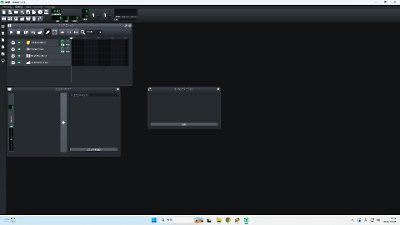
LMMSを起動してエフェクトミキサーやコントローラーラックを閉じる
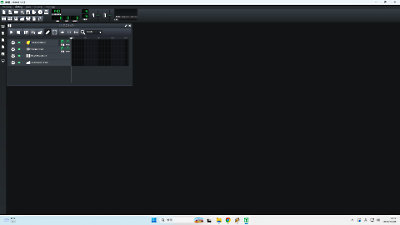
マイプリセットをクリックして、楽器を選択
ZynAddSubFXが種類が多いので左の三角をクリックして一覧を表示
SynthPianoの左の三角をクリックして一覧を表示
クリックしたら音が出るので気に入った音源を選択する。
今回は0037-FM Synth1を選びました。
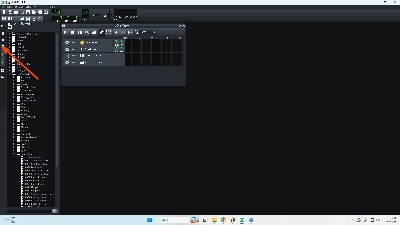
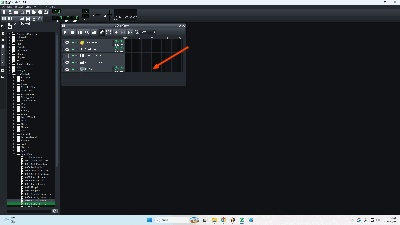
選んだ音源(今回は0037-FM Synth1)をソングエディターにドラッグします。
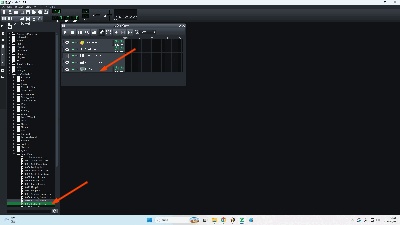
ソングエディターの選んだ音源(今回は0004-Fantasy Bell)の右側のマス目の部分をダブルクリックする。
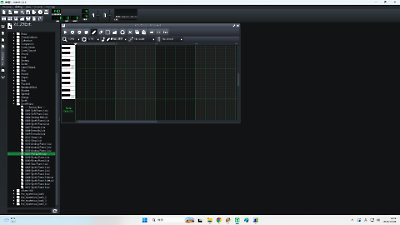
Qは1つのマス目の音の長さ(ノートの最小制限)、8分音符が最短なので1/8に設定しました。
8分音符が多いので音符も1/8に設定しました。
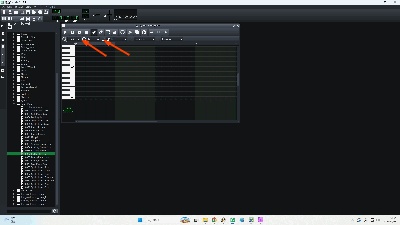
左端のメニューからマイプリセットをクリック
音源(zYNaDDsUBfxフォルダが多い)を選択してソングエディターにドラッグ
ソングエディター右側のマス目の部分をダブルクリックすると、ピアノロールの画面が表示されるので、鍵盤(画面上)のキーをクリックしで音を確認しながら、その音の入れる位置のマス目をクリックして、音符データ(ノート)を入力
基本のドはC4です。
再生して必要なら修正(削除は右クリック Ctrlキーを押しながらドラックして選択しDeleteでも消せる)
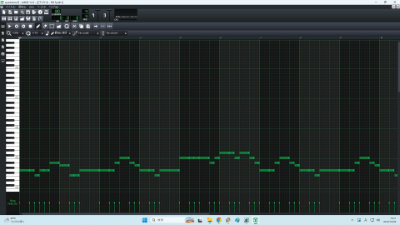
ピアノロールの鉛筆アイコン(描画モード)で入力したマス目の部分(ノート)の右端にマウスを持って行き左クリックしてドラッグすると音の長さを調節できます。
入力したマス目の部分(ノート)の中心を左クリックしてドラッグすると音を移動できます。
下のバー(Noto Velocity)で音の大きさを調節できます。
ノートに何も入れなくて空白にすれば無音になります。
Siiftキーを押しながら、記入済みのマス目の部分(ノート)を左クリックでドラッグすると同じ長さの単音をコピーできます。
範囲を指定してCopy&Pasteするには、ピアノロール上部の範囲アイコンをクリックして、ドラッグしてCopyしたい範囲を指定します。ピアノロール上部のコピーアイコンをクリック(Ctrl+Cでも可)して、ピアノロールのマス目(ノート)の上の小節の番号の水平地点にある逆三角のマークをPasteしたい最初の位置に設定して、ピアノロール上部のPasteアイコンをクリック(Ctrl+Vでも可)するとPasteできます。この方法を見つけるのには苦労しました。
Copyの範囲が長い場合は表示(横軸の密度)を50%とか25%にすると楽です。
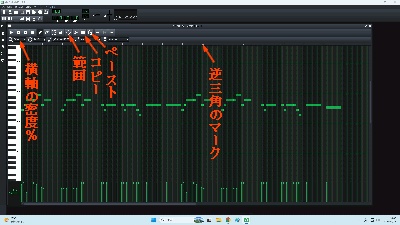
編集した内容は、上部の編集・・・元に戻す で変更を取り消して元に戻せます。
上部のテンポをダブルクリックするとテンポ(速さ)を調整できます。
140BPMに設定しました。
とりあえず、ファイル・・・保存で保存しました。
No chordで選択して和音(コード)も登録します。
まずはマイプリセットなどから音源を選びます。
和音(コード)はMajor,Minorなど種類が多いので選ぶのも大変ですが、とりあえずMajorを選んで和音(コード)を入れました。
和音(コード)の一番下の音を上下にドラッグすると和音(コード)を変更できます。
オートの右側をドラックすると長さを変えられます。
Shiftキーを押しながらドラックすると1音ずつですがコピーできます。
Ctrlドラックで範囲を設定し左端の小節をドラックで小節ごとの音の長さをいっぺんに変更できる
ソングエディターで音の全体的な大きさを変更します。
和音(コード)の音だけ聞いたり、全体の音を聞いたりして、和音(コード)を仕上げていきます。
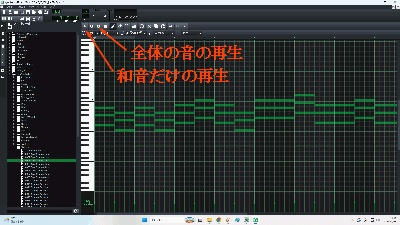
基本的なメロディのノートをレイアー表示できると和音を選びやすいのですが、そういう機能はLMMSでは無いようです。
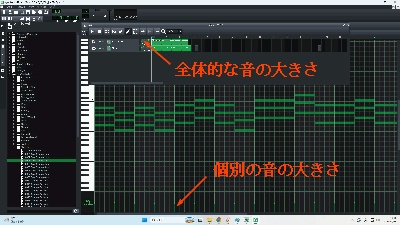
和音(コード)が完成したので、ドラムやベースなどを入力します。
左端のメニューからマイプリセットをクリック
ドラムの音を選択
画面上部のメニューの6点アイコンをクリックするとビート+ベースラインエディターが表示されます。
ビート/ベースラインエディターではドラムのリズムを入力できます。
マイプリセットからBASSやドラムの音源を選びビート+ベースラインエディターにドラッグします。
選択したドラムの音をビート/ベースラインエディターにドラッグするか、ダブルクリックで選択した音がビート/ベースラインエディターに表示されます。
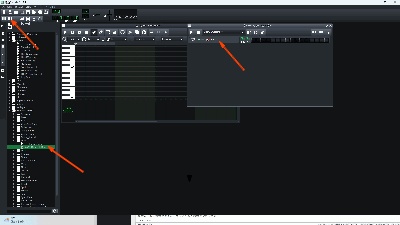
ビート/ベースラインエディターでマス目にクリックして着色することによってドラムのリズムを入力
ボリュームも調整します。
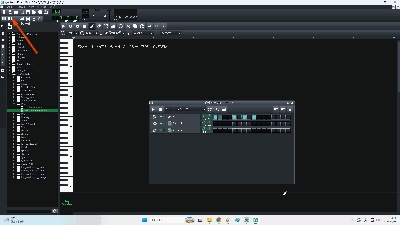
Ctrlドラックで範囲を設定し、最初の小節の右端のドラックで音の長さを区切る(8ビートなど)
ソングエディターのビート/ベースラインエディターでドラムのなる範囲をベースな合わせる
ソングエディターのループボタン三角2つのアイコンで繰り返す
右クリックで長さ調節
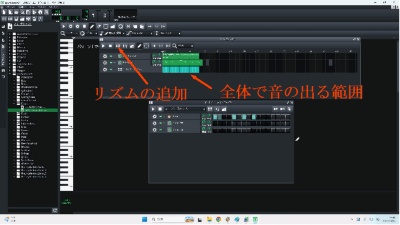
ソングエディターの6個四角のアイコンをクリックして設定したビート+ベースラインを追加します。
ソングエディターのマス目で、ビート+ベースラインで設定した音の出る範囲を設定します。
同じ演奏を繰り返すときは、ソングエディターで上部の編集ボタンをクリックして、該当の部分を右クリックしてコピーしてペーストする位置をクリックして右クリックで貼り付け。
これで一応、完成なのでエクスポートしてmp3の音源として保存しました。
https://kimassi.net/lmms/syunkomori.mp3
2026年9月29日
高音質のイヤホンとサウンドカードCREATIVE Sound Blaster Play! 3 を購入しました。
2026年10月9日
コードはChatGPTに教えてもらうという手段もあるようです。
ドレミファソラシド
C D E F G A B C
音の高さを入れるため C4(一般的なド) とかC5(高音のド)とか数字を加えます
黒鍵盤の場合は#を加えC2#とか入れます。
ChatGPTで、c4 d4 e4 f4というメロディを作りました。 このメロディに合うコードを1つだけ教えてください。
と入力するとメロディに合ったコード名を教えてくれます。
教えてくれたコード名が分からなかったら、今度はChatGPTに
音階を教えてください
と聞くと教えてくれます。
同じコードが続いて提案されると面白くないので、その他のコードを教えてもらう。
教えてもらったコードが合わない場合は、別のコードを教えてもらう。
2026年10月10日
VOCALOIDで歌を入れる事に挑戦しました。
https://www.youtube.com/watch?v=5UXbLv7VKts&list=PLPnvD5D791RKOFPdTupsJ9FOCp99gRjTs
を参考にしました。
インストールしたのはVOCALOID3でした。
上記のサイトとは勝手が違っていました。
VOCALOID3を起動して
ファイル・・新規作成
Trackの音を出す部分をクリックして
上部の鉛筆ボタンをクリックして
MUSICAL EDITOR でマス目の部分(ノート)をクリックして音を入力していきます。
基本のドをC3にして入力していきました。
速度はTEMPO70、BEAT4/4に設定しました。
上部の再生マークをクリックして確認して修正が必要ならば修正します。
音の長さは演奏の音符とは必ずしも一致しません。言葉の発音1つに1つのノートという感じです。
上部のQUANTIZEとLENGTHは1/16など細かめに設定した方が良いと思います。
MUSICAL EDITORで入力したマス目の部分(ノート)をダブルクリックして歌詞の文字を入れていきます。
歌詞を一括で入力する方法もlあるのですが、一音一音入力した方が訂正の必要が無くて良いと思います。
毎違いなく入力できれば保存しておく。
いかにもロボットって感じの歌です。
音の調整はMUSICAL EDITORのコントローラーパネルで行います。
上部のメニューの表示でコントロールパラメーターに✓を入れます。
VEL 歌手がある単語を発音する際にどれだけ早く口を動かす事が出来るのか
DYN ダイナミクス(音の大きさ、柔らかさ、クレッシェンド、ディミヌエンド)
BRE 声の「息っぽさ」
BRI 値を高くすると明るくきらびやかな音になり、低くすると落ち着いた穏やかな音
CLE 値を高くするとシャープで澄んだ音になり、低くするとこもった重たい音
OPE 口の開け具合により声のトーンが変わる
GEN 値を高くするほど深く男性的な声になり、低くするほど女性的な声
POR ピッチが変わるポイント
PIT ピッチベンドの効果が
PBS ピッチの変化量の程度
基本的には鉛筆ツールで調整します。
ビブラートはMUSICAL EDITORで入力したマス目の部分(ノート)を右クリックして音符のプロパティで調節する。
ファイル・・・エクスポート wavファイルに出力
wavファイルの最初に無音が入るせいでLMMSの音とずれるので、wavファイルの編集ソフトMusAudacity4をインストールして余分な部分はカットした。
LMMSの「AudioFileProcessor(オーディオファイルプロセッサー)」を立ち上げて、書き出したwavファイルを読み込みます。
1. 画面左端にある縦に並んだアイコンから、一番上の「インストゥルメント・プラグイン」アイコンをクリックします。
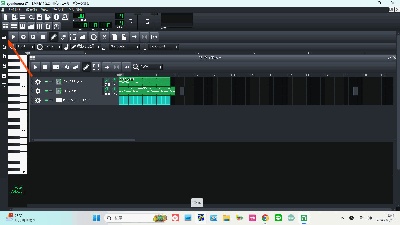
2. プラインインの一覧が表示されるので、その中から AudioFileProcessor を探します。
3. AudioFileProcessor を、中央のソングエディター(またはビート+ベースラインエディター)の空いているスペースへドラッグ&ドロップします。
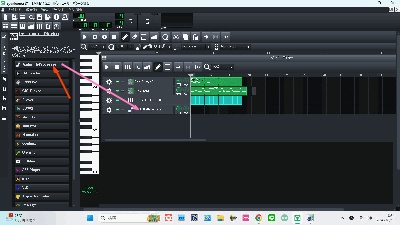
4. ソングエディター上に「AudioFileProcessor」というトラックが追加されれば立ち上げは完了です。
立ち上げただけでは音が出ないため、wavやmp3などのオーディオファイルを読み込ませます。
• 追加された「AudioFileProcessor」のトラック名部分をクリックすると、専用のコントロールパネル(ウインドウ)が開きます。
• ファイルを読み込む: パネル内にあるフォルダのアイコンをクリックし、パソコン内にある読み込みたい音声ファイルを選択します。
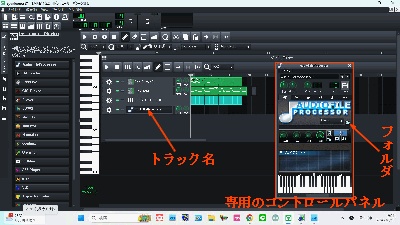
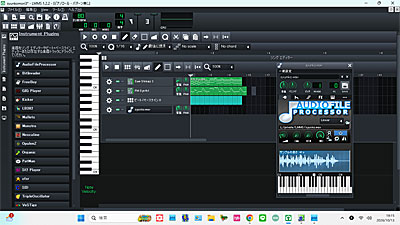
「AudioFileProcessor」のトラック名部分がwavファイル名に変わります。
wavファイルの専用のコントロールパネル(ウインドウ)に音の波形が表示され、下の鍵盤をクリックすると音が出ます。
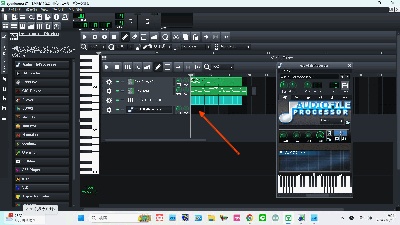
ソングエディターのwavファイルの右側のマス目の部分(ノート)をダブルクリックすると左側に鍵盤のあるピアノロールの画面が表示されます。
ピアノロールの画面の鍵盤をクリックしたままにすると、鍵盤が緑色になり、その高さの音程のwavファイルが聞こえます。
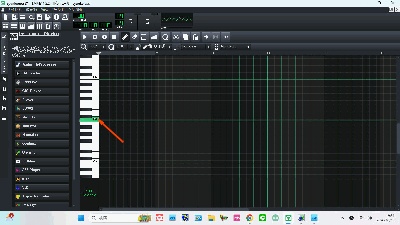
元の音はC4の鍵盤の音に一番近いようでした。(A3の場合もあるようですド(C4)から下へ数えて2番目の「ラ(A)」)
C4の音を選択しました。
何故か同じ音源でも元の音に近いキーはその時によって違うようです。
ピアノロールのC4の高さのマス目をクリックすると、wavファイルの長さ分だけ全部緑色の直線状に表示が変わります。
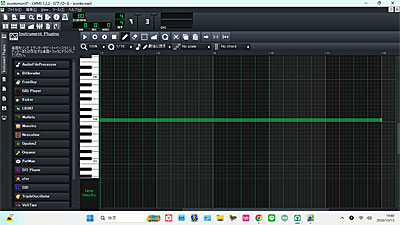
ピアノロールの丸に三角のくり抜きになっているアイコンをクリックして他の楽器と一緒に再生させます。
他の楽器とずれるようなら、上部にあるテンポ/BPMをダブルクリックして音の速さを変えます。
最初、テンポ/BPMが80(8文音符)で歌が遅かったので、テンポ/BPMを70に変更して歌の速さに合わせました。
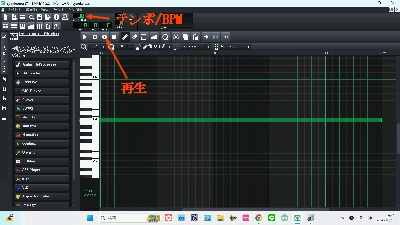
最後に、他の楽器の音の大きさを調節して完成です。
ファイル・・名前をつけて保存でデータを保存しました。
エクスポートでmp3ファイルとして保存しました。
https://kimassi.net/lmms/syunkomori2C.mp3
2026年10月17日
昔、カシオトーンで作ったMIDファイルが残っていたので、利用できないかと思っていたのですが、LMMSではMIDファイルをインポートして編集する機能もあるとのことで試してみました。
インポートは無事にできました。ただし音(FONT)の設定はされていないので、そのままでは音が鳴りません。
音源をマイプリセットなどで選んでソングエディターのインポートしたデータの部分にドラッグします。
わざわざ打ち込みなおさなくても済んだので助かりました。
楽譜作成ソフト MuseScore Studio 4 をインストールしました。