2013年9月30日
この頃、インターネットのサイト関連に興味が集中して、時代に遅れつつあるのですが、タブレットPCでも買おうかなと思っています。
携帯電話は、未だにガラ携を使っていてメールも全く使っていないので毎月1500円くらいの通話料です。
自宅でのインターネットだけで、WEB環境にそれほど不便を感じていないので、このままで良いかなと思っていたのですが、タブレットPCはWi-Fi環境なら無料だし、クラウドを使えばいろんな事ができるということなので、ちょっとぐらっとしています。
でも果たして外で、どの程度Wi-Fi環境が整っているかが問題です。ちょっと調べてみようかと思います。
2013年10月4日
ASUS 7型ワイドタブレットPC「MeMO Pad HD7シリーズ」 ME173(WH16)を購入しようかと思います。
Androidのミニタブレットなんですが、7インチと携帯に便利だし、この大きさでMicroSDカードを使えるのが便利です。メインメモリ1GB、500万画素のカメラ、記憶容量16GB、クアッドコアCPU、バッテリー駆動時間:約10時間で17000円程度で購入できるというのも嬉しいです。
USBはmicroUSBです。
2013年10月10日
タブレットをオフラインでどういう使い方ができるか予習してみました。
地図は役立つようです。でも3700円のアプリが必要だそうです。悩むところです。
あとはスケジュール管理かな?名刺管理にも便利かな。
巷ではタブレットは使い道が無いと言う人が多い中で、オフラインとWi-Fi環境でしか使わないと言うんですから果たしてどうなることやら。
それにしてもタブレットのこういう使い方の情報って本当に少ないです。また面白いネタを見つけたという感じです。
2013年10月13日
ASUS 7型ワイドタブレットPC「MeMO Pad HD7シリーズ」 ME173(WH16)を発注しました。
ジョーシンで17820円で長期修理保証3年891円付きで購入しました。他にもっと安いお店もあったのですが、ASUSはアフターサービスが悪いという話だし、すぐ壊れそうなので延長保障があったほうが安心です。
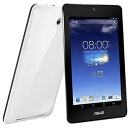
ついでにMeMO Pad HD7用のレザーケース1550円とAntiGlareタイプ液晶フィルム200円と東芝 microSDHCカード 32GB Class4 2040円も購入しました。

2013年10月17日
タブレットをオフラインで使う地図について改めて調べてみました。GoogleMapって本来はオフラインで使用できるものらしいです。でも日本や韓国では著作権の関係でオフラインで使用できなくなっているらしいです。
RMapsという無料アプリでは地図を記憶してオフラインでも使えるようです。
スケジュール管理にはジョルテというフリーソフトが便利そうです。
名刺管理ではというフリーソフトがあり撮影すると自動的に整理できるというもののようです。
AUには多くのWi-Fiスポットがあるようなのですが、利用できるのは「LTEフラット」「LTEフラット for Tab/Tab (i)」「LTEダブル定額 for Tab/Tab (i)」「ISフラット」「プランF (IS) シンプル/プランF (IS)」「LTEフラット for DATA(m)」の加入者が対象のようです。ガラ携では対象にならないようです。どちらにせよMemo Pad HD7ではSIMを入れれないので携帯電話会社の回線を利用する事はできません。
コンビニでは無料で使えるWi-Fiスポットが用意されています。
セブンイレブンは無料の会員登録が必要で、1回60分で1日3回まで接続できるようです。能登地区では羽咋市、七尾、中能登町では使えるようです。
ファミリーマートは無料の会員登録が必要で1回20分で3回接続できるようです。能登地区では七尾に1軒あるだけです。
ローソンはPonta会員の登録が必要で時間制限がないようです。能登地区では志賀町、七尾、中能登町では使えるようです。羽咋市では使えません。
どのコンビニでも奥能登では全く使えません。
こういうのを世間ではWi-Fi乞食と呼ぶそうですが、きまっし金沢関連のサイトは貧乏でも有意義に楽しむということをポリシーに運営しているので気にしません。
サークルKサンクスはWi2(ワイツー) 300のサービスで、月額定額380円(ワンタイムサービスもあり)で有料ですが無制限に使えるそうです。
Wi2 300の公衆無線LANは約200000ヶ所(コンビニ、マクドナルド、空港、駅、横浜エリア等の公衆無線LANスポットなど)で、安全(WPA/WPA2対応)でかつ高速(300Mbps)インターネットを利用できるサービスです。
Wi2 300は奥能登の市町村でもちゃんとWi-Fiスポットがあります。コンビニのWi-Fiスポットの多くはWi2 300でも使えるようです。Wi2 300は入会金などの初期費用や退会などの費用もかからず月額定額380円だけなので気軽に試してみることができそうます。
コンビニの駐車場で使えるのならWi2 300を利用しても良いかなと思います。
2013年10月19日
ASUS 7型ワイドタブレットPC「MeMO Pad HD7シリーズ」 ME173(WH16)が届きました。レザーケースも具合良い感じです。
でも取扱説明書も無いに等しいし、使い方がさっぱり判りません。
とりあえず図書館からNexus7の完全活用マニュアルを借りてきました。機種は違うけど同じメーカーの同じOSなので参考になると思うんですけど。
日付から違っていました。とりあえずしっかりと充電しました。
日付は設定・・・セットアップウィザート・・・次へを何度か押して、日時の設定で自動設定をOFFにして日付と時間を設定する・・・終了・・・再びセットアップウィザートから入って日時の設定で自動設定をONにして終了でOKです。
今度は自宅でWi-Fi接続ができません。いつもパソコンではソフトで自動で設定してるので、キー(パスワード)の入力を求められると戸惑います。パソコンで無線が繋がっていることを確認し、ウィンドウズの下側バーの電波の強さを示すマークをクリックします。現在接続している接続先を右クリックしてプロパティを選択。パスワードを表示するにチェックを入れてOKにすればパスワードが表示されます。
パスワードをメモしておきます。
メニュー画面から設定を選択してWi-Fiをクリック・・・対象の接続先をクリック・・・メモしたパスワードを入力して接続でOKです。
Wi-Fiをクリック・・・対象の接続先をクリックしてパスワードの入力が求められなかったら、一度接続を切断してから、メニュー画面から設定を選択してWi-Fiをクリック・・・対象の接続先をクリック・・・メモしたパスワードを入力すると接続できるようになります。
これでやっとスタートです。
設定・・・ディスプレイで画面が消えるまでの時間を10分間に延ばしました。
セットアップウィザートでGoogleのアカウントの入力をしました。もともとGoogleのアカウントを持っていたので、そのIDとパスワードを入力しました。Googleのメールは使用して無かったので、タブレット専用のメールアドレスにしてパソコンでは使わないことにしました。Googleのアカウントをパソコンのものと共通にすると、パソコンでの情報がタブレットでも反映します。
GPS情報を利用するために設定・・・位置情報アクセス・・・・GPS機能にアクセスとWi-Fi/モバイル接続時の位置情報にチェックを入れます。GoogleMapが使いやすくなりました。
アプリのダウンロード・インストールはGooglePlayで行います。無料のアプリは無料アプリのカテゴリのツールに入ると見つけられます。
BUFFALOのアクセスポイントにアクセスしやすいようにAOSSをインストールしました。ツールのカテゴリです。
Wifiの管理を行えるWiFi Managerをインストールしました。仕事効率化のカテゴリです。
オフラインで地図が使えるMapDroyd、RMapsをインストールしました。旅行&地域のカテゴリです。
スケジュール管理のジョルテをインストールしました。仕事効率化のカテゴリです。
名刺管理のBizcaroid Liteをインストールしました。仕事効率化のカテゴリです。
ラジオを聴くradiko.jp for Androidをインストールしました。メディア&動画のカテゴリです。
NHKのラジオを聴くネットラジオらじるらじるをインストールしました。メディア&動画のカテゴリです。
全国のラジオ放送を聴くRazikoをインストールしました。音楽&オーディオのカテゴリです。
インターネットラジオを聴くPCRADIOをインストールしました。音楽&オーディオのカテゴリです。
無料で音楽聴き放題Music Tubeeをインストールしました。音楽&オーディオのカテゴリです。
音質を調整できるEqualizerをインストールしました。 音楽&オーディオのカテゴリです。
目覚まし時計のスマートアラームをインストールしました。ライフスタイルのカテゴリです。
QRコードリーダー EQSをインストールしました。ツール のカテゴリです。
新聞!全紙無料をインストールしました。ニュース&雑誌のカテゴリです。
無料で読める!週刊誌、無料で読める週刊誌をインストールしました。ニュース&雑誌のカテゴリです。
Documents To Go 3.0 Main Appをインストールしました。ビジネスのカテゴリです。パソコンの文書を使えます。
Jota Text Editorをインストールしました。ツールのカテゴリです。日本語のテキストエディターです。
Note Anytimeをインストールしました。仕事効率化のカテゴリです。手書きでメモできます。
Computerをインストールしました。ツールのカテゴリです。Android端末の内部と外部のファイルをコピー・カット・ペースト・削除などできます。
AirDroidをインストールしました。ツールのカテゴリです。パソコンとAndroidタブレットをWi-Fi接続してパソコンでファイルのコピーや削除・移動が出来ます。
Pocketをインストールしました。ニュース&雑誌 のカテゴリです。気になるページを保存してあとでオフライン時にも読めるようにできます。
ウィルス対策にAntiVirus FREE for Tabletsをインストールしました。通信のカテゴリです。AntiVirus FREE for Tabletsの無料版はオンラインのリアルタイムでの防護はしませんが無いよりましかなという程度でしかありません。
これでアプリの登録が完了しました。これが全て無料のアプリということなので驚きです。
普段使っているパソコンのブックマークをタブレットでも使う場合は、パソコンにChromeをインストールしてGoogleのアカウントでログインします。上のバー右側のGoogleChrome設定でInternetExploreからブックマークを取り込みます。それでパソコンのGoogleChrome設定で同期の詳細設定をクリックしてブックマークのチェック、OKでパソコン側の準備が終わりです。
タブレットのChrome設定で該当するメールアドレスをクリック、ブックマークにチェックでOKです。
Chromeのブックマークをクリックして「パソコンのブックマーク」というフォルダを見るとちゃんと登録されています。
パソコンからMP3のファイルを microSDHCカードにコピーして タブレットに入れました。デフォルトで入っていたPlayミュージックで問題なく再生できました。
パソコンとタブレットをUSBで接続してもコピーできます。
さすがに誰でも中を見れるというのは具合が悪いのでパスワードをかけました。
設定・・・セキュリティ・・・画面のロック・・・パスワード
パスワードは数字だけではダメなようです。
2013年10月19日
Memo Pad HD7のフルキーボードモードでは日本語入力が出来ないと思っていたのですが、「1,あ,a」を切り替えるボタンで切り替えか可能でした。英字の大文字はShiftキーをクリックします。
Memo Pad HD7ではSIMを入れて携帯電話会社の回線を利用する事はできません。でもLINEは使用可能なようです。LINEを使う時には、フェイスブックのアカウントが必要です。フェイスブックのアカウントは持っていないのでLINEを使用するにはフェイスブックに入会しないといけません。今以上にネットに時間をとられることになるとまずいのでフェイスブックもツイッターも使っていなかったのですが、フェイスブックには一切投稿しないでアカウントだけ取得しようかな。
2013年10月22日
とりあえず、7スポット(セブンイレブン)の無料会員登録をしました。セブンイレブンの駐車場でインターネットが出来ました。メールも問題なく使えました。これは使えます。
Wi2 300定額プラン[定額380円]を申し込みしました。これで、かなりの場所でインターネットができます。
2013年10月23日
今日、コンビニ(ローソン)でWi2 300で接続してみました。なんの問題も無く接続できインターネットもメールもできました。
Wi2(http://300.wi2.co.jp/)からマイページに入って、MACアドレス登録をすれば、次回からはログインの手続きは必要なく、自宅で使う時と一緒な感覚でChromeやメール受け取りが出来ます。これは本当に便利です。
ちなみにMACアドレスとは、そのパソコンやタブレットごとに1台1台についている番号です。Memo Pad HD7のMACアドレスを調べるには、設定・・・Wi-Fi・・・右上のバー(縦に3点)をクリック・・・詳細設定 で表示されます。メモしておくと良いです。
5台までMACアドレスを登録できます。ついでにノートパソコンもMACアドレスを登録しました。
ちなみにWi2 300のWi-Fiスポットは七尾31箇所、穴水は4箇所(トヨタ)、中能登町は1箇所(鳥屋庁舎)、輪島26箇所、羽咋市8箇所、志賀町1箇所(シーサイドヴィラ)などです。ただ奥能登ではWi-Fiの設置してあるコンビニは極めて少ないです。
能登の仕事先にもWi-Fiスポットがあるので。さっそくメールチェックとネット情報のチェックをしました。20分程度時間をつぶさないといけなかったのですが、すぐに時間が過ぎました。
Memo Pad HD7でLINEを試してみました。なんの問題も無く無料通話ができました。LINEで相手側から呼び出しがあると呼び鈴が鳴って通話ができます。音質はクリアーでした。
Androidのタブレットはかなり使えます。
2013年10月25日
Wi2 300をいろいろ試しているのですが、コンビニについては金沢ではローソン、サークルK、サンクスだけのようです。
ファミリーマートとセブンイレブンはWi2 300の回線は無いようです。
ノートパソコンでWi2 300への接続を試してました。接続はできるのですが、Memo Pad HD7のように、Chromeやメールのアイコンをクリックするだけで繋がるという手軽さは無く、無線電波の強さのインジケーターをクリックして、接続しようとする電波を選択しないと接続できません。
セブンイレブンの7スポットについて、Memo Pad HD7の場合、同じ店だとIDとパスワードの入力無しにログインできるようです。
Wi2 300と7スポットを登録しておけば、かなりいろんなところでWi-Fiを利用できるようです。
WiFi Finderをインストールしました。旅行&地域のカテゴリです。近くのWi-Fiスポットを検索します。
起動するとOffline Wi-Fi Directoryのデーターベースのインストールを求められるのでインストールするとオフラインでもWi-Fiスポットを探せるようになります。
Wi-Fiスポットを探すにはPublic Wi-Fi Near Me をクリックすると地図が表示されます。表示されるデータは古いのか、Wi-Fiスポットの数が少ないです。あまり使い物にはなりません。
Wi-Fiナビというアプリは、登録されているWi-Fiスポットの数は多いのですが、オフラインでは使用できないので使い物にはなりません。旅行先のWi-Fiスポットの下調べには便利かもしれません。
2013年10月26日
Memo Pad HD7で入力画面を残しながらパスワードをメールで受け取る方法が分からなかったのですが、右下の紙が2枚重なっているようなアイコンをクリックすれば、入力画面を残しながら別の作業をすることができます。最近、ワンタイムパスワードをメールで受け取らないとログインできないサイトがあるんですよね。
2013年10月28日
今まで気の向くままにアプリをインストールしていたのですが、どれほど容量が残っているのか心配になって調べてみました。
設定・・・ストレージで調べることができます。
アプリは500MB程度の使用で、空き容量が10.22GBありました。全部で16GBなので5GB以上は使っているって事です。
8GB内蔵のタブレットだと容量不足が不安です。タブレットはやっぱり16GBは必要です。
MicroSDカードを使えて、メインメモリ1GB、記憶容量16GB、クアッドコアCPUのタブレットの中ではMemo Pad HD7が一番安いんですね。現時点ではタブレットを買うとしたらMemo Pad HD7が最も安い機種になるようです。これは買いです。
結構Memo Pad HD7を使いこなせてきたのですが、Copy&Pasteの使い方が判らなくて不便でした。
いろいろ試してみて、なんとか出来るようになりました。
Jota Text Editorの場合は
文の一部をクリックすると矢印が表示されます。文の一部(表示された矢印以外の場所)を長押しすると命令文が表示されるので「テキストを選択」をクリックします。そしたら矢印が2つになって選択部分が青く表示されるので、矢印を移動させてCopyしたい範囲を選択します。青い部分を長押しすると命令文が表示されるのでコピーを選択します。これでコピーが完了します。挿入したい場所を長押しすると命令文が表示されるので貼り付けをクリックします。これでCopy&Pasteが完成です。
GoogleChromeでのオンラインの場合は、文字のCopyしたい部分近くを長押しすると矢印が2つ表示され選択部分が青く表示されるので、矢印を移動させてCopyしたい範囲を選択します。画面の上部にコピーボタンが表示されるのでクリックするとコピーが完了します。挿入した場所をクリックすると入力モードになるのでその位置を長押しします。すると貼り付けのボタンが表示されるのでクリックします。これでCopy&Pasteが完成です。
2013年11月2日
せっかくなのでゲームもインストールしました。
みんなの脳トレ~脳年齢がわかる,脳の若返りドリル
ブロックパズル
ブロックパズル2
Grid-Addition
Unblock Me Free
Shoot U!(Lite)
Yoo Ninja!Free
2013年11月7日
お経のMP3再生専用に使っていたパソコンが壊れたので、Memo Pad HD7を利用することにしました。なるべく簡単な操作で再生できるようにということで、いろいろ調べました。
最初にAndroidタブレットの端末内(Musicフォルダ)に正信偈のMP3データをコピーしました。外部SDカードではダメなようです。
GooglePlay音楽を起動して、左上のヘッドフォンのボタンをクリックします。マイライブラリを選択・・・一覧から正信偈のMP3データを選びその曲の縦3点のところをクリック・・・プレイリストに追加を選択・・・新しいプレイリストを任意の名前に変えてOK・・・・閉じる・・・初期画面に戻ってアプリ一覧ボタンをクリック・・・上部のバーのウィジェットを選択・・・画面をスクロールしてミュージックプレイリストボタンが表示されれば長押し・・・ミュージックプレイリストボタンをドラッグして初期画面に移動させる・・・プレイリストの選択で再生したい曲を選んでクリック
これで正信偈のMP3データ再生用のボタンが出来ているのでクリックすると再生の準備ができるので、再生ボタンを押すと正信偈のMP3データが再生されます。下のバーの指が下向きのボタンをクリックすると最初の部分から再生されます。
アンプを通しても音が小さいのですが、音質を調整できるEqualizerを利用してバスブースターをONにすると音を大きく出来ます。
2013年11月14日
有線LANしかない施設があったりするのでAndroidタブレット対応の有線LANアダプタ(USB2.0LANアダプター)を購入しました。
さっそく試してみましたがネット接続ができませんでした。
MeMO PAD HD7には、USBホスト機能がないので有線LANは使用できないようです。
ちなみにNexus7だと有線LANを使用できるようです。
2013年11月25日
京都旅行でMeMO PAD HD7を持って行きました。京都では京都駅の周辺(バス待合所も含めて)や主要な地下鉄駅でもWiFiが使えて重宝しました。宿でもWiFiでインターネットできました。予めダウンロードしておいた地図とGPSを連携してナビゲートしたり、時刻表のページを保存して使ったり、ブログの原稿を作成したり、音楽聴いたり大活躍でした。小さいのでリュックに収納でき、必要なときだけショルダーバックに入れて使えます。購入して良かったです。
2014年1月15日
MeMO PAD HD7を有線LANの設備しかないところで使用できるようにしたいと思い、いろいろ探したら、LAN端末に接続して無線LANに変換できる小型モバイル無線LANルーターがあることを知り購入しました。

LAN端末に接続するだけではなくて、電源も必要です。LANケーブルとUSBケーブルが付属していますが、USBケーブルに接続するACアダプタは付属していません。でもMeMO PAD HD7にはACアダプタが付属しているので、それを使用すれば大丈夫です。
さっそく使ってみましたが、設定を全くしなくても使用できました。
ちなみに小型モバイル無線LANルーターの切り替えスイッチはAPモードにしないといけません。
充電式になるともっと使いやすくなるのになあ。
税込 1799 円でメール便210円の合計2009円でした。
2014年10月25日
AndroidのアプリとデータのバックアップのためにHelium – App Sync and Backupをインストールしました。
他のAndroidにRazikoを戻せれば良いなあ。以前、Razikoは全国のラジオを聴けたのですが、今は自分の居住地域のラジオしか聴けなくなったのです。東京のラジオの録音をどうしてもしたいのです。
2017年9月11日
Memo PAD HD7でWiFiが使えなくなりました。WiFiがOFFのままでONにならないのです。
初期化しても使えません。
最近、Androidタブレットが2台続けて壊れました(泣!)
2018年7月14日
久しぶりにMemo PAD HD7の電源を入れたらWifiが使えました。電源を入れる前にSDカードを外したのですが関係あるのかなあ?
とりあえず初期化しました。