投稿者「俊」のアーカイブ

DELLのOPTIPLEX780を分解してFANを交換

2026年9月3日

仕事関係のDELLのOPTIPLEX780のFANの音が大きくなってFANの交換が必要になりました。
中古で同じ機種を持っていたのですが、ハードディスクを入れ替えて代用しようとしたのですが、プロテクトがかかっているのか動作しないのでFANの交換をすることにしました。

DELLのパソコンはネットで分解方法も公表されているし、ネジを外さなくても部品交換できる場合が多いので修理はしやすいです。

FANの交換方法を調べると、システム基板を取り外さないと交換できないと記載されています。
システム基板を取り外すには、
オプティカルドライブを取り外し
フロッピードライブを取り外し
ハードドライブを取り外し
拡張カードを取り外し
メモリを取り外し
ヒートシンクとプロセッサーを取り外し
プロセッサー電源ケーブルをシステム基板から外し
が必要になるようです。
かなり難易度が高いです。

とりあえず中古のOPTIPLEX780からFANを取り出して練習してみます。
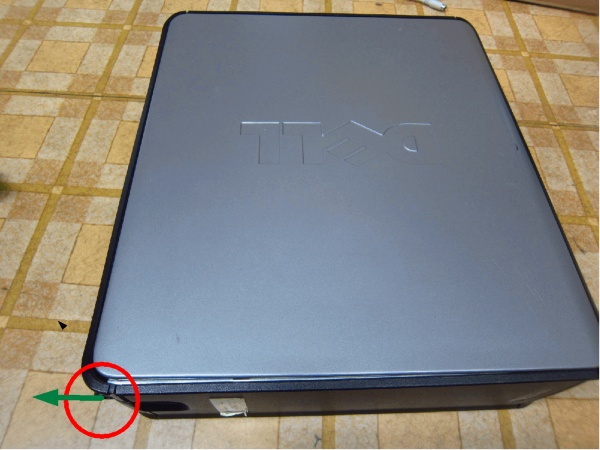
カバーはカバーリリースラッチをスライドさせれば簡単に外れます。
まずはDVDドライブを外します。
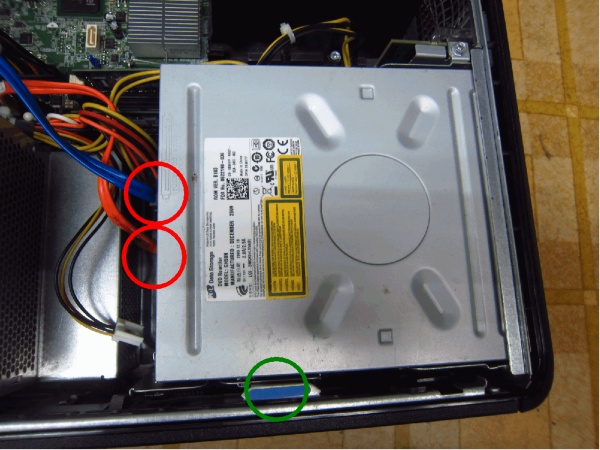
電源ケーブルとSATAケーブルを外しドライブリリースラッチを引き上げDVDドライブをスライドさせると外れました。
フロッピードライブは無いので外す必要は無かったです。
ハードディスクドライブもFANの入れ替えに影響しないので外さなくて良かったです。

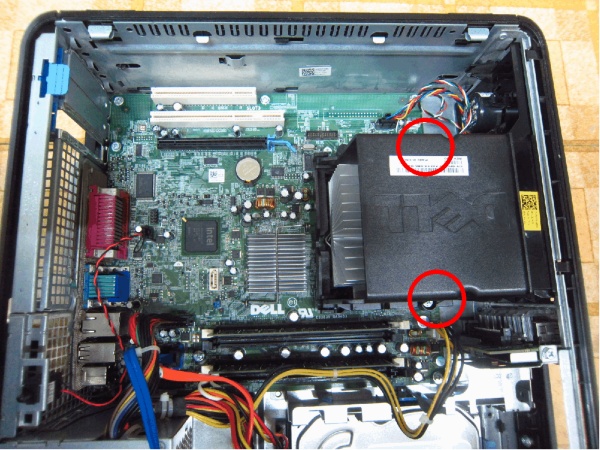
ネジを2本外すと、プロセッサーカバーが起き上げることができるようになります。
起き上がった状態で真上に引っ張ると簡単に外れます。
メモリも外さなくても大丈夫です。
CPUは外さなくても大丈夫です。

4Pのプロセッサー電源ケーブルをシステム基板から外します。
ロックされているのでレバーを指で押さえながらひっぱります。
ネジを1本外して拡張カードを外します。
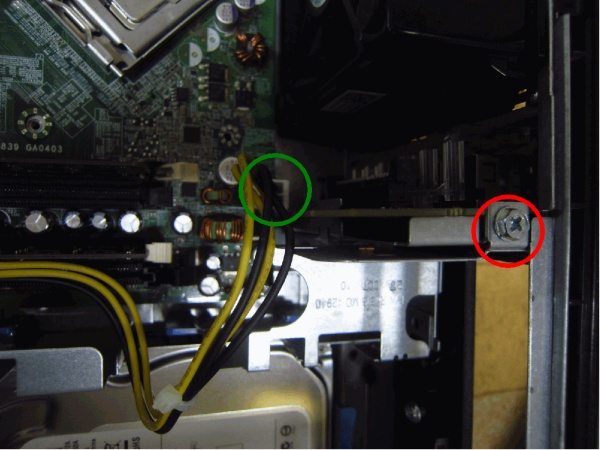
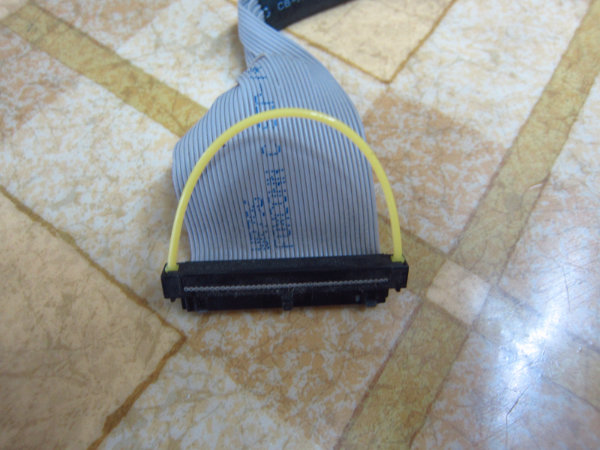
拡張カードに接続してあるケーブルは、黄色い線を引っ張って外すのですが、かなり固くて破損の可能性があるの外さないのが無難です。
俊は無理やり引っ張ってケーブルを破損しました。
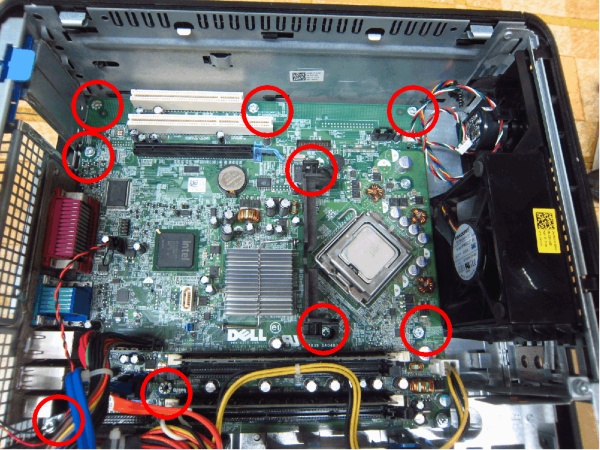
9本のネジを外すとシステム基板を浮かすことができるようになります。
システム基板を取り外すのは、筐体が狭くて難しいし、破損のリスクもあるので浮かすだけでFANを交換するほうが無難です。
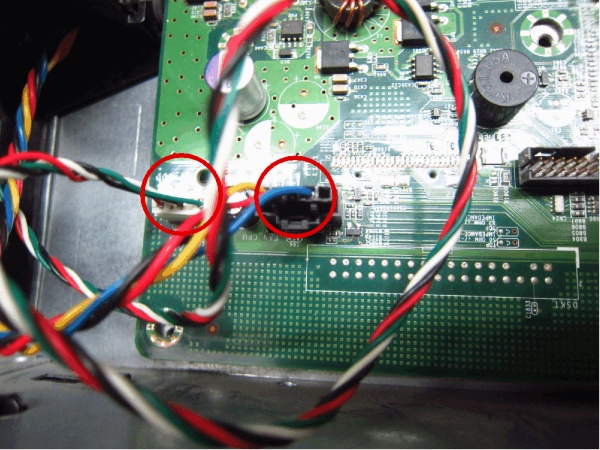
FANにつながっているケーブルを2本外します。
FANにつながっているケーブルのコネクタはロックがかかっているのでレバーを押しながら引っ張ると抜けます。
システム基板のFANのある側を引き上げると、コンデンサが拡張カードを固定してあった金属板にぶつかるので、コンデンサがコンデンサが拡張カードを固定してあった金属板の穴に位置するように少しシステム基板をずらすとFANを取り外すことができるギリギリの空間が得られます。
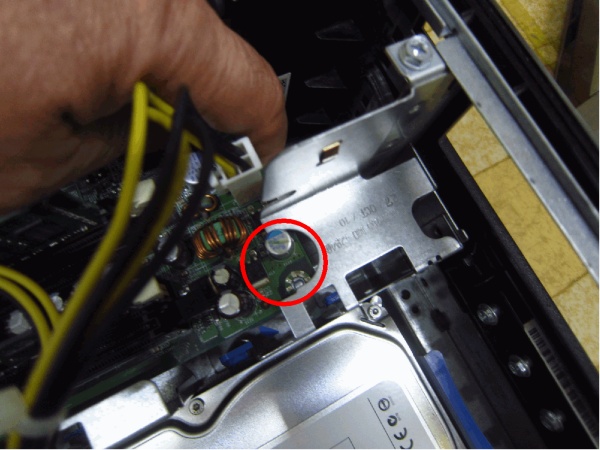
コンデンサがコンデンサが拡張カードを固定してあった金属板の穴に位置するように少しシステム基板をずらしてシステム基板を浮かせて傾けた状態のままFANを取り外します。

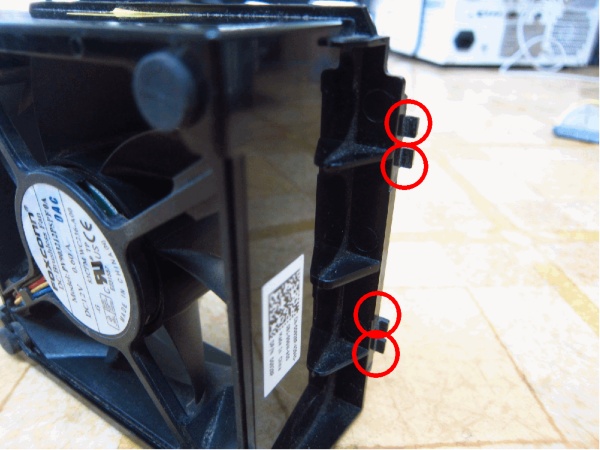
FANはロックがかかっていますので、ロックになっている樹脂の部分(板バネ状になっている)を筐体から外して、やさしくひっぱります。
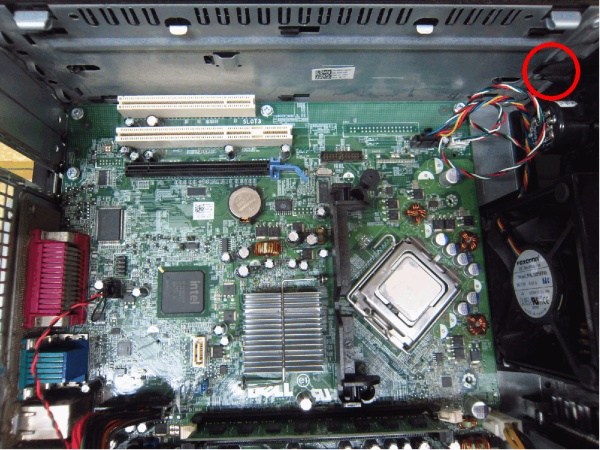
逆側も2本の爪で筐体にひっかっているので、爪を解除するように慎重に抜きます。
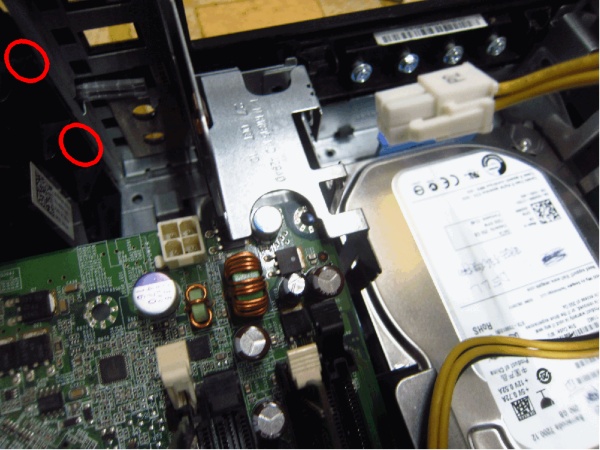

筐体内部からは爪は見えないけど外からだと見えます。
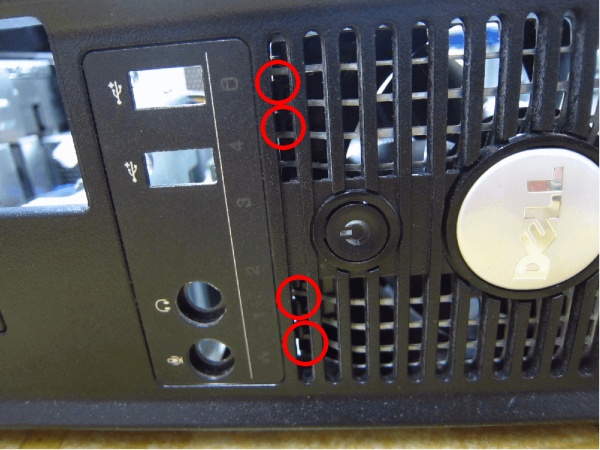
これでやっとFANを外すことができました。
FANの爪の形状は、下の画像の通りです。
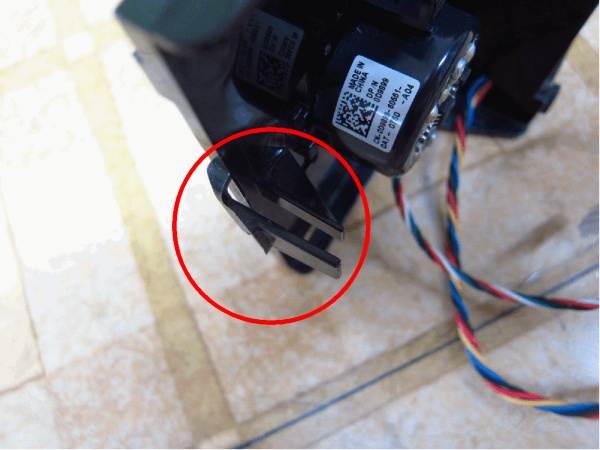

組み立てる場合は、プロセッサーカバーとCPUの間の古いCPUグリースを除去して、新しくCPUグリースを塗り直すのが良いです。

2026年9月25日

以前から、DELLのOPTIPLEX780が激遅だったのですが、FANを交換しても、やっぱり遅い時は遅いです。

メモリチェックしても問題なくCPUも正常に動作してるし、CPUの温度もそれほど高くないです。ハードディスクの空き容量も十分あって、ハードディスクのチェックでも問題ないです。

OPTIPLEX780のスペックは、CPU Core2 Duo E7500     メモリ2GB
HDD232GB 空き容量183GB  Windows7pro  32bitです。

DELLのパソコンには診断機能がついているので試してみました。
起動時F12 でワンタイムブートメニューに入って DIAGNOSTICS でハードチェックをしました。
メモリチェックで通常10分で終了するものが、同じ場所ばっかりチェックして1時間近くたっても5% Completeのままです。さすがに断念しました。
システム(ソフト)関係のチェックに、SupportAssistというアプリが入っているとのことですが、インストールされていないのでダウンロードして起動を試みたのですが、起動しませんでした。

メモリ DDR3 PC8500 1066MHz Non-ECC 4GB を2個取り付けてみましたが、起動しませんでした。

後で調べたら、32bit OSではメモリを4GBまでしか利用できないようです。
SupportAssistはWIndows7では動作しないようです。

メモリ DDR3 PC8500 1066MHz Non-ECC 4GB 1枚
DDR3 PC10600 1333MHz   Non-ECC 2GB 2枚
で試してみようと思います。
CPU Core2 Duo E7500 ではPC10600 1333MHz 対応という記事があったので期待です。

2026年9月28日

メモリ DDR3 PC8500 1066MHz Non-ECC 4GB 2枚のうち1枚が不良品だったようです。
DDR3 PC8500 1066MHz Non-ECC 4GB 片方だけさしたら、1枚だけ警告音が出て起動不可でした。

DDR3 PC10600 1333MHz   Non-ECC 2GB 2枚 のほうが処理速度が速いようなので、接続しておきました。

2026年10月1日

動作が遅いのは解決したようです。

ノートパソコンAspire5742に、いろいろな不具合がでた

2026年9月1日

ノートパソコンAspire5742は複数台使っているのですが、そのうちの1台が、最近音が出ないとか、キーボードが反応しないとかの不具合が出るようになりました。
キーボ-ドが使えない場合でもUSBのキーボードだと問題なく動作します。

調子の悪いAcer Aspire5742は、CPUはIntel Corei5 M460 2.53GHzで、OS Windows11Home、メモリは 8GB、SSD120GBで、寝室のベットの横に置いて、朝だけ使用していますが、ストレスなく使えてました。

予備機として、Acer TravelMate 5742、OS Windows11Home、メモリは 4GB、SSD500GBでも用意してありました。

Acer Aspire5742の不調な時には、Acer TravelMate 5742を使うのですが、Acer TravelMate 5742でも、時々キーボードが反応しなくなります。

Acer TravelMate 5742はAcer Aspire5742のSSDのクローンディスクを入れてあるんです。

原因はハードでは無く、ソフトにあると思われます。

デバイスマネージャーを確認するとキーボードは標準PS/2キーボードになっていてドライバを更新しても最適なドライバがインストールされていますと表示されます。
ただ、PCIデバイスがビックリマークの表示になっています。
サウンド、ビデオ、およびゲームコントローラーはHight Definition Audio デバイスが2つになっています。

ネットを調べると、PCIデバイスがビックリマーク表示の時は、Intel(R) Management Engine Interface のドライバの不具合ということでした。
ネットでIntel(R) Management Engine Interfaceのドライバをダウンロードしてドライバの更新をしても解決しません。
サウンド、ビデオ、およびゲームコントローラーは正常なドライバはRealtek High Definition Audioだということなので、ダウンロードしてドライバの更新をしても解決しません。

Windows11のドライバの収納場所は、
C:\Windows\System32\DriverStore
C:\Windows\System32\Drivers
だというので、正常に動作している他のAcer Aspire5742のC:\Windows\System32\DriverStore、
C:\Windows\System32\Drivers のすべてのデータをUSBメモリに保存して、ドライバの更新で、そのUSBメモリから探すの指定をしました。

無事にサウンド、ビデオ、およびゲームコントローラーのドライバはRealtek High Definition Audio、インテル(R)ディスプレイ用オーディオの2つになりました。
PCIデバイスは無くなり、システムにIntel(R) Management Engine Interfaceというドライバがインストールされていました。

あとは、キーボードが解決すれば完璧です。
ネットで調べると、原因の1つに高速スタートアップの設定をしとくとキーボードの不具合が出る場合もあるということで修正しました。
Windowsの検索バーに「コントロールパネル」と入力し、開く。
「ハードウェアとサウンド」→「電源オプション」の順にクリックする。
左のメニューから「電源ボタンの動作を選択する」をクリックする。
「現在利用可能ではない設定を変更します」をクリックする。
「高速スタートアップを有効にする(推奨)」のチェックを外し、「変更の保存」をクリックする。
パソコンを再起動します。(シャットダウンではなく、必ず「再起動」を選択する。)

以上で、Acer TravelMate 5742とAcer Aspire5742の不具合は無くなりました。

調子悪かったAcer Aspire5742は、中古で購入したのですが、Windows10のインストールをする際にAcerのドライバをインストールしなかったのが原因だったようです。

2026年9月4日

ノートパソコンAspire5742で、ESCキーが反応していない事に気づきました。
これは、キーボードの不具合だと思われます。

2026年9月19日

一番よく使うノートパソコンAspire5742で、Windows11の更新時の動作が激遅になるので、Windowsの自動更新を中止することにしました。
スタートボタンを右クリックで設定に入れなくなっていました。これは後で直さないといけないです。
Winowsキー+「I」キーで設定には入れます。
とりあえず、スタートボタンを右クリックで「コンピュータ管理」・・・「サービスとアプリケーション」・・・「サービス」・・・「Windows Update」をダブルクリック
スタートアップの種類を「手動」にして「OK」にしました。

Windowsキー+「R」キーで、cmdと入力し
Shift + Ctrl + Enter キーを押します
管理者権限に入ったら
sfc /scannow  を実行
破損したファイルを見つけましたが正常に修復しました の表示がありました。
再起動したけど、スタートボタンを右クリックで設定に入れないままでした。

2026年9月20日

Aspire5742同等品は5台使っています。

Aspire5742 OS Windows11Home Intel Corei5 M480 2.67GHz 8GB SSD 500GB
普段使いのメインで使用している スタートから設定に入れない Winowsキー+「I」キーで可能 スピーカー不良(USBのスピーカーは可能)
Aspire5742 OS Windows11Home Intel Corei5 M460 2.53GHz 8GB SSD 120GB
寝室のベッドで使用  Escキー不良
Aspire5742 Linux Mint専用 Intel Corei3 M370 2.40GHz 4GB HDD 320GB
以前FMラジオ専用として使っていた。  Fnキー無し
以前は外付けのFANがないと電源がきれることもあったが、現在は問題ない。
Aspire5741 Intel Corei5 M450 2.40GHz 4GB SSD 500GB
デュアルブート OS Linuxmint22.3 + Windows11Home  フリーソフト使用
Acer TravelMate 5742 Windows11 Home IntelCore i5-460M 4GB  SSD500G
普段使いの予備用。電源が途中で切れることがあった(電源コードとコンセントの接触不良らしい)。

2026年9月21日

Linuxmint+ Windows11Home デュアルブートのAspire5741のメモリを増設する事にしました。
AliExpressでPC3-8500 1066MHz 4G NonECC2枚が1886円でした。
メルカリやラクマより安かったです。

2026年9月27日

PC3-8500 1066MHz 4G NonECC2枚が届きました。
ちゃんと正常に実装RAM8GBの表示がありました。
あまり速くなったという印象はありません。
徐々にしっくりいって速くなるかもしれません。


最近Googleドライブが遅い

最近パソコンでGoogleドライブの動作が遅くなって、全く書類が読めない事も頻繁に出てきました。
Googleドライブのアプリもインストールしてあったのです。
複数のパソコンで起きている現象なのでパソコンのスペックの問題ではなさそうです。

Googleドライブの表示はリストレイアウトとグリッドレイアウトの2種類あるのですが、リストレイアウトを選択すると問題なく使えるようになりました。

favicon.icoの規格が変わった?

Googleで「きまっし金沢」を検索したら、マークが表示されていないことに気づきました。
確か、マークが出るように設定してあったはずだけどなあと思って調べたら
favicon.ico というファイルをドメイン直下にアップロードするだけで、Webブラウザのタブやブックマーク一覧、検索結果などに小さなアイコンが表示されるということです。

確認したら、ちゃんとあったけど2KBという小さなサイスでした。
念のためにfavicon.icoを作り直しました。
512×512pxのPNGファイルを用意して、無料のオンラインツールでfavicon.icoに変換します。
https://favicon-generator.mintsu-dev.com/
作成するサイスの選択があったのでは、16*16,24*24,32*32,48*48,64*64,128*128,256*256のすべてにチェックをいれて変換して、ダウンロードしました。
ダウンロードしたfavicon.icoのサイズは118KBありました。
ドメイン直下にアップロードしたら、すぐにGoogle検索でアイコンが表示されるようになりました。

favicon.icoをアップロードしたのは、かなり早い時期だったのですが、いつのまにかネット環境が変わってfavicon.icoの機能も進化して、favicon.icoに含まれる情報量も大きくなっていたようです。
ちなみに今までのfavicon.icoは2011年1月製作になっていました。

2019年5月にモバイル版のGoogle検索結果でファビコンの表示がスタートして
2023年以降にパソコン(PC)版のGoogle検索結果でも全面表示されるようになったそうです。

金沢ケーブルテレビスペースLANの障害

2026年5月12日

今日の16:00頃から金沢ケーブルテレビスペースLANのインタ-ネットが使用できなくなって、金沢ケーブルテレビに連絡したら、障害かどうか調査中だという返事だった。
障害があるから調査してるんでしょって聞くと、ムニュムニュとはっきりしない返事。
とりあえず、自分の家関係のトラブルで無い事がはっきりしたので、回復を待つことにしました。
当然のごとく身分について確認をされました。

19:00になっても回復しないので、いつ復旧するのか聞こうと思ったのですが、念のためにスマートフォンで金沢ケーブルテレビのサイトで障害情報https://www.kanazawacable.jp/#maintenanceを確認したら、

障害のお知らせ(復旧)
・発生日時:2026年5月12日(火)15:30
・復旧日時:2026年5月12日(火)17:30
・影響範囲:金沢市、野々市市、かほく市、志賀町、中能登町、内灘町、宝達志水町、津幡町、川北町
・対象サービス:インターネット

インターネットが不安定な状態が発生しておりましたが、現在は復旧しております。
大変ご迷惑をおかけいたしましたことを深くお詫び申し上げます。

と掲載されていた。
身分を確認されたのに、何の連絡もなく、復旧もしてないので
夜間対応の連絡先に電話しました。

結果としては
CATVのモデムとルーターの両方の電源を一緒に切り、10秒立ってから、CATVのモデムの電源を入れ、PC以外のパイロットランプがついてから、ルーターの電源を入れて、ルーターのパイロットランプが全部ついてから、パソコンも再起動して初めて復旧しました。

2026年8月21日

今日の20:00頃から金沢ケーブルテレビスペースLANのインタ-ネットが使用できなくなりました。
あまりにも不安定な状況が酷かったので、モデムの電源を一度切って、再起動させました。
それ以来、全く接続できなくなりました。
金沢ケーブルテレビに連絡したら、障害中ということでした。
スマートフォンで金沢ケーブルテレビのサイトで障害情報https://www.kanazawacable.jp/#maintenanceを確認したら、
障害のお知らせに障害中との掲載がありました。

朝起きてインターネットをしてみましたが、まだ繋がりません。
スマートフォンで金沢ケーブルテレビのサイトで障害情報を確認すると

障害のお知らせ(復旧)
・発生日時:2026年8月21日(金)20:00頃
・復旧日時:2026年8月21日(火)22:30頃
・対象サービス:インターネット

と掲載されていた。
CATVのモデムとルーターの両方の電源を一緒に切り、1分立ってから、CATVのモデムの電源を入れ、PC以外のパイロットランプがついてから、ルーターの電源を入れて、ルーターのパイロットランプが全部ついてから、パソコンを再起動して初めて復旧しました。