投稿者「」のアーカイブ

Adobe の替わりに無料ソフト

2018年1月14日

画像処理にはPhotoshop Elements9を使っていたのですが、Windows10には正式には対応して無いのです。それでも最近まで使えていたのですが、パソコンによっては動作しなくなりました。
ネットで調べるとPhotoshop Elements13以降でないとWindows10に対応していなのですがいという事です。
以前は、Photoshop Elementsはバンドル版が安く入手出来たりしたのですが、最近はそういうのは無く結構高額なんです。

それでPhotoshop関連は使うのを諦めて、フリーソフトを試すことにしました。
ネットで調べて、使えそうなソフトをピックアップしてみました。

PhotoScape
インストール時にウィルスセキュリティに削除されました。ウィルスセキュリティの動作をストップしてインストールしました。
明るさやコントラスト、濃さなどが低・中・高の3段階しかなくて使い物になりません。

GIMP2
画像処理したいファイルを選ぶ時に、ファイル名だけの表示で、サムネイルが表示されないので使いにくいです。
画像処理自体は使いやすくて不満はありません。色ごとに色相、輝度、彩度を設定できるのがありがたいです。ノイズ除去もあります。

JTrim
公式にはWindows10に対応していないのですが、問題なく使えます。
通常よく使う、明るさやコントラスト、シャープやリサイズ、キャンパスサイズの設定、背景色の設定など問題なくできます。ノイズ除去や画像処理の作業途中のプレビューが小画面なのがちょっと残念です。

PhotoPad
あくまでも製品版を売るのが目的のための無料版なので使うたびに製品を購入するの表示が出ます。
無料版は画像処理の機能が制限されています。例えばノイズ除去が使えないとか、1つの画像に処理できる工程の数に制限があったりしますが、ほとんど不便は感じません。
露出を変える機能は秀逸で便利です。
完全版でもPhotoshop Elementsよりだいぶ安いので購入するのもありかなと思います。
ちなみにプロ版で80ドル、家庭版(機能はプロ版と同じ)は70ドルです。2018年1月15日まで半額(プロ版4495円、家庭版3899円)だと表示されていますが、本当に2018年1月15日まで限定割引なのかは疑問です。
価格はドル建てですがソフトは日本語表示です。

個人的には、製品購入の催促があるけど、我慢してPhotoPadを使うのが良いかなと思います。

追伸. Photoshop Elements 2018はPhotoshop Elements13,14,15と比べると安いようです。アップグレード版だと1万円を切るようです。

2018年1月16日

PhotoPadは昨日まで1月15日まで半額のセールやってましたが、今日は1月末日まで半額セールになっていました。結局いつも半額なんじゃないかと思います。

2018年2月11日

PhotoPadが製品購入の催促が出て、その画面を閉じると、ソフトが起動しなくなります。つまりFree版としても使えなくなりました。
GIMP2も起動が極端に遅いし動作によっては激遅で個人的にはダメです。

2018年2月12日

改めてPhotoshop Elementsについて調べてみましたが、1台のパソコンだけ動作していて、よく見るとPhotoshop Elements8でした。ひょっとしてと思い、Photoshop Elements9が動作しなかったパソコンにPhotoshop Elements8をインストールすると無事動作しました。
こういう事ってあるんですね。

使えないソフトをインストールしてあっても無駄なので、PhotoPadをアンインストールしようとしたらFree版にダウングレードという項目があって実行したら使えるようになりました。

2021年2月18日

GIMP

以前から、無料の画像処理ソフトの良いものが無いかなと探していたのですが、無料だと思っていたのに、無料は期間限定で、途中で有料化を求められたり、性能に満足できなかったりして、結局Photoshop Elementsの古いバージョンを騙しだまし使っていたりしていたのですが、GIMPという無料の画像処理ソフトがあることを知ってインストールしてみました。
かなり使いやすいです。
主に使うのは、画像の縮小と、シャープ加工なのですが、シャープ加工の使い勝手が、従来の他のソフトと違います。
Photoshop Elementsの場合は、画質調整—シャープを調整で量95%、半径1.0pixelを使っていたのですが、GIMPの場合はフィルター—-強調—シャープ(アンシャープマスク)でRadius1.000、Amount1.000、Threshold0.000です。
保存の場合はエクスポートで品質70%にすると、今までのPhotoshop Elementsと同等な解像度の画像が得られました。
ただ、エクスポートの保存先を選んだり、ファイルを選ぶ時、同じフォルダに大量の画像がある場合に、表示処理が極端に遅くなります。ファイルを選ぶ時、アイコン表示されないのは、ちょっと残念です。

2026年9月18日

Linux mintとWindows11のデユアルブートのパソコンを作ったのでWindos11にはフリーソフトだけをインストールしました。
画像ソフトは3種類、ドロウソフトは2種類インストールしました。
Affinity  Adobe Photoshop・Adobe Illustratorの互換

画像処理をするためJpegファイルを読み込む場合は「ピクセル」というモードを使います。

よく使う基本的な操作としては
画像の大きさを変える  ドキュメント・・・設定・・・サイズ変更・・・ドキュメント
画像をシャープにする  ピクセル・・・フィルター・・・アンシャープマスク
(半径1px、係数2、しきい値10%)
画像の明るさ、コントラストを変える  ピクセル・・・新規調整レイヤー
画像の一部を背景に違和感なく自然に消す  ツール・・・インペンテイングブラシツール
ゆがみ(遠近感)などの補正 ツールの矢印を押す・・・メッシュワークツール
文字を入れる ツール・・・アースティックテキストツール
かなり、自由に文字を入れることができます。
境界部をぼかす 選択ツールで加工部分を選択 ピクセル・・・ピクセル選択範囲・・・エッジを微調整・・・マットエッジのチェックを外す、ぼかしの幅を指定、出力をマスクを選択 ピクセル・・・結合

Jpegに保存 ファイル・・・エクスポート

ほぼ希望する機能がそろっています。
気に入りました。

Photopea Adobe Photoshopの互換

よく使う基本的な操作としては
画像の大きさを変える  画像・・・画像サイズ
画像をシャープにする   フィルター・・・シャープ
(半径1px、係数2、しきい値10%)
画像の明るさ、コントラストを変える  画像・・・色調補正
文字を入れる 縦書きも選択できるけど、日本語フォントの使い方がわかりにくい
境界部をぼかす 選択ツールで加工部分(残したい部分)を選択し、ぼかしの値を入力
        メニューから「選択範囲」>「反転」を選ぶ
キーボードのDeleteキーを押す
Jpegに保存 ファイル・・・別名で保存

簡単な画像処理は手軽にできます。

GIMP(GNU Image Manipulation Programu)  3.2.6 Adobe Photoshopの互換

よく使う基本的な操作としては
画像の大きさを変える  画像・・・画像の拡大・縮小
画像をシャープにする  フィルター・・・強調・・・シャープ
(半径3px、量0.5、しきい値0%)
画像の明るさ、コントラストを変える  色・・・明るさ・コントラスト
文字を入れる ツールボックスのテキストツール
画像の一部を背景に違和感なく自然に消す
スマート消去プラグイン(Resynthesizer)をダウンロード・インストールが必要
ゆがみ(遠近感)などの補正
メニューバーからツール・・・変形ツール・・・遠近法(四角い箱のアイコン)
境界部をぼかす
画像全体の境界部をぼかす
フィルター・・・装飾・・・ファジー縁取り
画像の選択部分の境界部をぼかす
ツールから選択範囲を決める(モードは新規作成または置き換え、
境界をぼかすにチェック、半径の値を記入 例100)
選択・・・選択範囲の反転・・・編集・・・消去
Jpegに保存  ファイル・・・別名で保存

2026年9月20日

Adobe Illustratorの互換無料ソフトについても調べました。

Affinity  Adobe Photoshop・Adobe Illustratorの互換

ピクセルモードかCanva AIモードで作業します

aiファイルの読み込み・書き出し
aiファイルは読み込めるけど、aiファイルの書き出しや保存はできない
保存はafファイルです。その他の形式で保存する場合はエクスポートです。
書き出しはPDFファイルで行うとAdobe Illustratorである程度は再編集できるようです
aiファイルのすべての情報を引き継げるわけではないです
aiファイルの日本語文字や単純な線は編集可能です
日本語の挿入
ツールのアーステスティックツールかフレームテキストツールで日本語入力する。
日本語の縦書きというモードはないけれどフレームテキストツールで文字を入力すると疑似的に縦書きができる
フォントはインストールしてあるフォントが使える
曲線の挿入
ツールのペンツールで主だったポイントをクリックして、その後Ctrlキーを押しながら、各ポイントをドラッグして曲線を加工すると思うような曲線を作りやすいです。
1本の曲線の加工が終わったらEscキーを押すと次の操作に移れます。
線をクリックすると再び線を加工できます。
整列
上部のツールバーの 「整列」の「行揃え」をクリックするとできるはずですが、「行揃え」のアイコンがありません。
上部のツールバーに「整列」が無い場合は上部ツールバーのあたりで右クリックして「ツールバーをカスタマイズ」をクリックして「整列」のアイコンを追加すると使えるようになります。

基本的な機能は揃っていると思います。

Inkview  Illustratorの互換

aiファイルの読み込み・書き出し
aiファイルは読み込めるけど、aiファイルの書き出しや保存はできない
保存はsvgファイルです。その他の形式で保存する場合はエクスポートです。
書き出しはPDFファイルで行うとAdobe Illustratorである程度は再編集できるようです
aiファイルのすべての情報を引き継げるわけではないです
aiファイルの日本語文字や単純な線は編集可能できますが、別々の文字列がグループ化したモジュールになっていて、一部の文字列だけ移動とかできなくなっていました。
日本語の挿入
日本語はFONT表示がないのでFONTを選ぶのが不便です
縦書きはないけど、テキストボックスを縦長にすると疑似縦書きになります。
文字の入力はFONTが太くなりすぎるなど思い通りになかなかなりません
曲線の挿入
ツールのペンツールでポイントポイントでクリックして、その都度ノードハンドルで曲線のカーブを調節します。前のポイントで作った曲線への影響は最小限なので思い通りの曲線が作りやすいです。
線の色を指定する場合は、ドッグ(右側の窓)のストロークの塗りで選択し、線の太さはストロークのスタイルで選択します。
フィルの選択で曲線に囲まれた部分を塗れます。
線だけを描きたい場合はフィルの色を無し()にします。
フィル(塗り)の色は底部のバーの色で指定します。
図形もフィル(塗り)とストローク(線)からなっています。
外枠を入れない場合はストロークの線太を0にします。
整列
オブジェクト・・・整列と配置・・・希望の配置を選ぶ

住民税非課税について 改訂版 2026年

国税は、情報も多く、確定申告の時に身近に接するので簡単にわかるのですが、住民税については、ちょっとわかりにくいです。

以前、2020年に住民税非課税について投稿したのですが、金額が変わっているし、追加で分かったこともあったので、改訂版を投稿します。

国税は、1年(1月~12月)が終わってから、税金を払いますが、住民税は、前年の所得にもとづいて税額計算(高額所得でも均一税率)が行われ、6月から翌年5月までの住民税が決定されます。
住民税は前年の分を元に翌年の6月から課税額が決まります

住民税は均等割と所得割の合計額になります。

扶養親族のいる人は、合計所得金額(収入)が「(本人+控除対象配偶者+扶養親族の数)×32万円+29万円」以下なら住民税の均等割がかからない。
扶養親族がいない人は、合計所得金額(収入)42万円以下が住民税の均等割がかからない

世帯全員が均等税も含めて住民税非課税の場合は、非課税世帯になります。

夫婦の場合、夫・妻共に配偶者が控除対象配偶者になります。

令和8年の住民税の給与控除は74万なので、給与から74万円をひいた金額が住民税の所得になります。
給与所得控除については、所得税でいうと令和10年分(住民税でいうと令和11年度分)
から変更になる予定です。

国民年金や厚生年金は雑所得扱いで65歳以上は公的年金等控除(最も年金が安い範囲は110万円)を引いた金額が所得になります。
障害年金や遺族年金は元々非課税なので所得にはなりません。
国民年金基金も雑所得扱いで65歳以上は公的年金等控除(最も年金が安い範囲は110万円)の対象です。
公的年金控除についてですが、
65歳未満で、年金以外の所得が年間1000万円以下の場合で、受け取る年金額が130万円以下の人は60万円が公的年金控除となり、受け取る年金額が130万円超410万円以下の人は「受け取る年金額」×0.25+27.5万円が公的年金控除となります。
65歳以上で、受け取る年金額が330万円未満の人は110万円が公的年金控除となります。

青色申告の自営業者についての住民税の青色申告特別控除65万円なので、経費を引いた収入から65万円をひいた金額が住民税の所得になります。
白色申告の自営業者についての住民税の特別控除はありません。
自営業(個人事業主)で配偶者を白色事業専従者給与、青色事業専従者給与の支払いをしている方は、本人・配偶者共に、住民税の配偶者控除の対象とはなりません。
なお、自営業者(個人事業主)は、税務署に開業届を提出登録することにより成立するので、フリーランスの人は収入があっても自営業者(個人事業主)ではありません。

不動産所得は家賃収入から必要経費(固定資産税、損害保険料、減価償却費、修繕費)を引いた額です。

障害者の場合は、別途26万円の控除の加算があるようです。

金沢市における非課税世帯の優遇制度について。

・国民健康保険料(医療分、支援分、介護分)が減額されます。
・入院時の食事代が減免されます。
・高齢者の要介護対象工事の助成割合が90%(限度額70万円)と増額されます。
・介護保険施設、ショートステイを利用する際、利用料のほかに居住費(滞在費)及び食費の負担が軽減されます。その他の介護保険の自己負担額も低減されます。
・後期高齢者医療の保険料も低減されます。
・医療費の自己負担限度額(高額療養費)も低減されます。
協会けんぽの場合には別途に申請が必要です。
・がん検診、すこやか検診の受診料金が免除になります。(健保での検診は優遇なし)

以上については世帯全員の扶養者が公的年金等支払報告書や給与の源泉徴収で扶養親族として申告されている場合は、特別な申告や手続きは不要のようです。

・高校生等奨学給付金の受給
教育総務課に申請しないといけないようです。
・自立支援医療(精神通院医療)の自己負担額の減額
福祉と健康の総合窓口か福祉健康センターで申請が必要です。
非課税世帯だからといっても傷害年金が多い場合など、必ずしも減額されるという事でも
ないようです。
・精神に障害のある人のいる世帯のNHK受信料が免除
福祉と健康の総合窓口か福祉健康センターで申請が必要です。
・高等教育(所定の大学、短期大学、高等専門学校、専門学校)の授業料や入学金の免除・減額
各機関で申請が必要です。
・精神に障害のある人のいる世帯のNHK受信料が免除されます。
NHKで申請が必要です。

世帯に無収入で税金の申告が不要の人がいても、被扶養者としての申告が無ければ、市民税課で申告しないと非課税として認定されないので、非課税世帯としての優遇は受けられません。
例えば、年金や、給与取得者は、年金事務所や会社などで被扶養者として登録してあれば、登録された被扶養者は申告済になるのっで、改めて自分で市民税課での申告をしなくても非課税者と認識されます。
6月中に住民税が決まりますので、新たに非課税世帯になった場合、7月には申請可能だと思われます。
非課税世帯である通知は無いようですが、非課税世帯の証明書は非課税対象の翌年の6月11日以降に発行可能です。世帯全体としての非課税世帯の証明書は存在せず、世帯全員の非課税証明書をもって非課税世帯の証明書となるようです

扶養控除の対象となる人の条件。

・16歳以上の親族(6親等内の血族及び3親等内の姻族)
・納税者と生計を一にしている(生活の財源が同じであれば、同居・別居は問わない)
・年間の合計所得金額が62万円以下(給与のみの場合は年収136万円以下 令和10年から変更予定)
・事業専従者でないこと

所得とは

・65歳未満の年金及び給与所得者(他の収入がない)の場合の所得
(給与-74万円 負は0として計算)+(年金年額-60万円 負は0として計算)
・65歳以上の年金及び給与所得者(他の収入がない)の場合の所得
(給与-74万円 負は0として計算)+(年金年額-110万円 負は0として計算)
・自営業者を営む人で青色申告を選択している場合の所得
(経費を引いた収入-65万円 負は0として計算)
・65歳以上で自営業者を営む人で青色申告を選択していて、公的年金も受け取っている場合の所得
(経費を引いた収入-65万円 負は0として計算)+(年金年額-110万円 負は0として計算)

所得にならない収入

・遺族年金、失業給付金等の非課税所得
・源泉分離課税の対象となる預貯金の利子等の所得
・源泉徴収口座で申告しないことを選択した株式等の譲渡所得
・申告不要の少額配当金を申告しない場合
・特定公社債等の利子を申告しない場合
・非居住者の分離課税の国内源泉所得および国外源泉所得

住民税の非課税控除の対象になる配偶者について

・配偶者控除の対象者は
配偶者控除に該当する配偶者は合計所得金額が令和7年分は 58万円、令和8年分は 62万円dです。
税制改正前の令和7年分の給与所得控除は65万円で 65万円+58万円で123万円以下
の給与の場合は配偶者控除の対象になります。
税制改正後の令和8年分の給与所得控除は74万円で 74万円+62万円で136万円以下
の給与の場合は配偶者控除の対象になります。
令和10年分(住民税でいうと令和11年度分)には、また変更になるそうです。
・お互いに配偶者控除の対象者であれば、夫婦で夫は妻を、妻も夫を、お互い両方とも配偶者を控除対象にできます。
・自営業で青色事業専従者給与の支払いを受けている方は、配偶者控除の対象とはなりません。
・逆に、自営業で青色事業専従者給与の支払いを受けている方は、事業主である配偶者が所得の条件を満たせば、事業主を控除対象配偶者とすることができます。
・妻および夫が、他の人の扶養親族となっている場合は、配偶者控除の対象とすることができません。逆に、配偶者控除の対象になっている場合は、他の人は扶養控除の対象とすることができません。

いろんなパターンで住民税非課税になる例

65才以上で、配偶者がいる人で他に扶養親族がいない人が、公的年金のみの収入の場合の所得

公的年金203万円の人は
203万円-公的年金控除110万円-(本人+配偶者+扶養親族の合計人数)×32万円-29万円=203万円-110万円-2×32万円-29万=0円
なので住民税均等割が0になり住民税非課税になります。
つまり公的年金203万円までが非課税になります。

65歳以上で、配偶者がいる人で、高齢者の扶養親族が1人いて、公的年金のみの収入の場合

公的年金が235万円の人は
235万円-公的年金控除110万円-(本人+配偶者+扶養親族の合計人数)×32万円-29万円=235万円-110万円-3×32万円-29万=0円
なので住民税均等割が0になり住民税非課税になります。
つまり公的年金235万円までが非課税になります。

65才以上で、配偶者がいる人で、他に扶養親族がいない人が、公的年金と給与収入がある場合

公的年金が141万円と給与収入が136万円の人は
141万円-公的年金控除110万円+給与収入136万円-給与控除74万円-(本人+配偶者+扶養親族の合計人数)×32万円-29万円=141万円-110万円+136万円-74万円-2×32万円-29万=0円
非課税になります。

65才以上で、配偶者がいる人で、他に扶養親族がいない人が、公的年金を受け取っていて、自営業(青色申告)をしていて、妻を従業員として給与を渡している場合

公的年金が110万円で自営業の収入(経費を差し引いた金額)が107万円の人は
自営業で親族に給与を渡している場合には額の多少にかかわらず、その親族は扶養者としてカウントされないです。
110万円-公的年金控除110万円+107万円-青色申告特別控除65万円-42万円=110万円-110万円+107万円-65万円-42万円=0円
非課税になります。

65才以上で、配偶者がいる人で、他に扶養親族がいない人が、公的年金を受け取っていて、自営業(青色申告)をしていて、妻を従業員として給与を渡していない場合

公的年金が110万円で自営業の収入(経費を差し引いた金額)が158万円の人は
110万円-公的年金控除110万円+158万円-青色申告特別控除65万円-(本人+配偶者+扶養親族の合計人数)×32万円-29万円=110万円-110万円+158万円-65万円-32万円×2-29万円=0円
非課税になります。

65才以上で、配偶者がいる人で、他に扶養親族が1人いる人が、公的年金を受け取っていて、自営業(青色申告)をしていて、妻を従業員として給与を渡している場合

公的年金が110万円で自営業の収入(経費を差し引いた金額)が158万円の人は
自営業で親族に給与を渡している場合には額の多少にかかわらず、その親族は扶養者としてカウントされないです。
110万円-公的年金控除110万円+158万円-青色申告特別控除65万円-(本人+配偶者+扶養親族の合計人数)×32万円-29万円=110万円-110万円+158万円-65万円-32万円×2-29万円=0円
非課税になります。

65才以上で、配偶者がいない人で、他に扶養親族が1人いる人が、公的年金を受け取っていて、自営業(青色申告)をしている場合

公的年金が110万円で自営業の収入(経費を差し引いた金額)が158万円の人は
110万円-公的年金控除110万円+158万円-青色申告特別控除65万円-(本人+配偶者+扶養親族の合計人数)×32万円-29万円=110万円-110万円+158万円-65万円-32万円×2-29万円=0円
非課税になります。

65才以上で、配偶者がいない人で、扶養親族もいない人が、公的年金を受け取っていて、自営業(青色申告)をしている場合

公的年金が110万円で自営業の収入(経費を差し引いた金額)が107万円の人は
110万円-公的年金控除110万円+107万円-青色申告特別控除65万円-42万円=110万円-110万円+107万円-65万円-42万円=0円
非課税になります。

65才以上で、配偶者がいない人で、扶養親族もいない人が、公的年金を受け取っていて、自営業(白色申告)をしているか、フリーランスで収入がある人の場合

公的年金が110万円で自営業の収入(経費を差し引いた金額)が42万円の人は
110万円-公的年金控除110万円+42万円-42万円=110万円-110万円+42万円42万円=0円
非課税になります。

65歳以上の配偶者が公的年金を受け取っていて、親族(配偶者)が経営している自営業で給与を受け取っていて、扶養者がいない場合

公的年金が110万円と給与収入が116万円の人は
自営業で親族に給与を受け取っている場合には額の多少にかかわらず、その親族は扶養者としてカウントされないです。
110万円-公的年金控除110万円+給与収入116万円-給与控除74万円-42万円=111万円-110万円+116万円-74万円-42万円=0円
非課税になります。

65歳以上の配偶者が公的年金を受け取っていて、親族(配偶者)が経営している自営業で給与を受け取っていて、扶養者が1人いる場合

公的年金が110万円と給与収入が167万円の人は
自営業で親族(配偶者)に給与を受け取っている場合には額の多少にかかわらず、その親族は扶養者としてカウントされないです。
110万円-公的年金控除110万円+給与収入167万円-給与控除74万円-(本人+配偶者+扶養親族の合計人数)×32万円-29万円=110万円-110万円+167万円-74万円-2×32万円-29万=0円
非課税になります。

65歳未満で配偶者も扶養親族もいない人で、公的年金を受け取っていて、自営業(白色申告)をしているか、フリーランスで収入がある人の場合

公的年金が60万円で自営業及びその他の収入(経費を差し引いた金額)が42万円の人は
60万円-公的年金控除60万円+42万円-42万円=110万円-110万円+42万円-42万円=0円
非課税になります。

65歳未満で配偶者も扶養親族もいない人で、公的年金を受け取ってなくて、自営業(白色申告)をしているか、フリーランスで収入がある人の場合

自営業及びその他の収入(経費を差し引いた金額)が42万円の人は
42万円-42万円=0円
非課税になります。

65歳未満で配偶者がいなくて扶養親族が1人いて、公的年金を受け取ってなくて、給与収入がある人の場合

給与収入が167万円の人は
給与収入167万円-給与控除74万円-(本人+配偶者+扶養親族の合計人数)×32万円-29万円=167万円-74万円-2×32万円-29万=0円
非課税になります。

65歳未満で配偶者がいて扶養親族がいなくて、公的年金を受け取ってなくて、給与収入がある人の場合

給与収入が167万円の人は
給与収入167万円-給与控除74万円-(本人+配偶者+扶養親族の合計人数)×32万円-29万円=167万円-74万円-2×32万円-29万=0円
非課税になります。

65歳未満で配偶者がいなくて扶養親族がいなくて、公的年金を受け取ってなくて、給与収入がある人の場合

給与収入が116万円の人は
給与収入116万円-給与控除74万円-42万円=0円
非課税になります。

住民税の所得割の控除

非課税世帯の判断においては無関係だけど、住民税の所得割と国税では控除できる額が簿妙に違うので調べてみました。

給与控除の最低額国税は最低74万円 住民税は最低65万円
国税の基礎控除は所得によって控除額が変わるようになって最高48万円 住民税の基礎控除は所得によって控除額が変わるようになって原則43万円
配偶者控除は国税38万円 住民税は33万円
老人配偶者控除は国税48万円 住民税は38万円
配偶者特別控除は国税38万円 住民税は33万円
一般の扶養控除は国税38万円  住民税は33万円
特定扶養控除は国税63万円 住民税は45万円
老人扶養控除は国税48万円 住民税は38万円
同居労親等扶養控除は国税58万円 住民税は45万円
障害者控除は国税27万円 住民税は26万円
特別障碍者控除は国税40万円 住民税は30万円
同居特別障碍者控除は国税75万円 住民税は53万円
寡婦控除は国税27万円 住民税は26万円
ひとり親控除は国税35万円 住民税は30万円
生命保険料控除(新制度)は国税で8万円以上で最高4万円 住民税は5万6千円以上で最高2.8万円
生命保険料控除(旧制度)は国税で10万円以上で最高5万円 住民税は7万円以上で最高3.5万円
地震保険料控除は国税で最高5万円 住民税は最高2.5万円
社会保険控除は国税と住民税は同一です。
医療費控除は国税と住民税は同一です。
雑損控除は国税と住民税は同一です。
小規模企業共済等掛け金控除は国税と住民税は同一です。

金沢市民税課の担当者の方には、何度も問い合わせさせていただき、その都度、親切にご教授していただきました。

楽天証券のパスキーがうざい

楽天証券のログインに最近パスキーの作成を求められるようになって、パスキーを作成しておかないでいると、とうとうパスキー無しでログインできないようになった。
仕方ないので、パスキーを取得すると、その後、ログインが全くできなくなった。
普段、楽天証券は2台のパソコンと2台のスマートフォンでログインするのですが、どの端末でパスキーを作ったか、はっきり覚えていなかったのです。
多分、2台の内どちらかのパソコンでパスキーを作ったのだと思うのですが、2台ともでログインできません。
楽天証券のサイトを見ても、パスキーのしくみや利用方法は詳しく掲載されていないし、複数の端末で利用する方法がはっきりわかりません。楽天って会社って、いろんな面で不親切やと思う。

とりあえず、自動音声ダイヤル(0120-657-205)に連絡すると一時的(30分間)に従来のID・パスワードでログインできるようになるというので、電話しました。
郵便番号
ログインID
生年月日
を入力して本人確認をします。

その後すぐに、ログインID・パスワードを利用して楽天証券ウェブサイトへログインして、画面上部の「セキュリティ設定」ボタンを押します。
メールでのワンタイムキー認証(追加認証)を行い、「認証方法」から「登録済みパスキー」を選び、「削除」ボタンを押します。
登録されている電話番号からの音声・電話による本人確認を行います。

パスキーを作成するには
Android 9以上
Windows 11以上
が必要でAndroidの場合はGoogle Chromeが必要です。
パソコンで利用する場合にはBluetooth対応が必要らしいです。
Bluetooth対応のパソコンかどうかを確認するためには、パソコンからパスキーの作成に進んで「セキュリティキーのセットアップ」という表示が出た場合は、Bluetooth非対応のためパスキーを利用できないようです。

AndroidスマートフォンからGoogleパスワードマネージャーにパスキーを保存→パソコンのデフォルトのブラウザをChromeに指定→Chromeからスマートフォンと同じGoogleアカウントでログインでBluetooth非対応のパソコンからもパスキーログインできる可能性があるようです。

2026年9月14日

最も、よく使うデスクトップのパソコンでMakeSpeed2で楽天証券にアクセスしました。

ログイン後、「パスキーが未設定です」の表示がされ、何も操作ができないので、「パスキーを作成する」をクリックしました。
(非推奨環境)「Windowsセキュリティ」と表示されていないので「パスキーを作成しても使用できない可能性があります。」ということです。
どうせいって言うんやって感じです。
とりあえずパスキーを作成しますをクリックしました。

本来は、いろんな方法を選べるようですが、そういう選択無しでセキュリティキーを
USBポートに挿入しますと表示があったのでUSBメモリを入れました。
とりあえず、パスキーが製作できずに普通の処理ができるようになりました。 訳わからんです。

その後、スマートフォンでMakeSpeed2で楽天証券にアクセスしてIDとパスワードでログインしたら、「パスキー認証が未設定です」の表示が出て「パスキーを作成する」の表示が出ました。
その後、何も操作できません。
「パスキーを作成する」をクリックして、途中でパスキーの作成をキャンセルすると操作可能になりました。

2026年9月17日

最も、よく使うデスクトップのパソコンでUSBのBluetoothアダプターを購入し設置しました。
USBのBluetoothアダプターはUSBハブで認識されず、本体に刺してやっと認識されました。
それでも「パスキーを作成する」で失敗します。

2026年9月18日

パソコン本体にパスキーを保存する場合、Windowsの機能である「Windows Hello」が設定されている必要がありますということなので、Windows Hello(サインイン設定)をすることにしました。
パソコンの「設定」>「アカウント」>「サインイン オプション」
でPINを登録

これでパソコンでパスキーを作成できました。

その後すぐに、続けてスマートフォンにもパスキー作成を行いますの表示が出て、お手元にスマートフォンをご用意くださいの表示も出た。
なんかしらんけど失敗した。

その後、AndroidスマートフォンでiSPEEDからログインしたら、パスキーを求められずに普通にログインできた。
パスキーを作成するという項目があったので、パスキーを作成するに進んで指紋認証にしたら、あっさりとパスキーが作成できた。

他のAndroidスマートフォンでiSPEEDからログインしたら、ログインできなくなっていた。
改めてログインしたら、PINコードを入力してログインできた。

よく使うノートパソコンでもパスキーの作成をしてみました。
デバイスマネージャーを確認するとBluetoothの表示がありません。
パソコンの「設定」>「アカウント」>「サインイン オプション」
でPINを登録をしようとしたけど、利用できませんの表示になっていて出来ませんでした。

デスクトップのパソコンからUSBのBluetoothアダプターを持ってきて設置しました。
USBのBluetoothアダプターが認識され、Microsoftの本人確認ができて、
パソコンの「設定」>「アカウント」>「サインイン オプション」
でPINを登録をしました。

MarketSpeed2でログインしようとしたのですが、パスキーでの認証ができませんでした。

楽天証券のホームページからログインすると、パスキーの作成ができ、ログインできました。
やっとすべてができました。

時々使うノートパソコンでもパスキーの登録をしました。
USBのBluetoothアダプターを接続し、Microsoftの本人確認ができて、
パソコンの「設定」>「アカウント」>「サインイン オプション」
でPINを登録をしました。
Chromeで楽天証券のホームページにログインすると、Googleのパスワードマネージャーで簡単にパスキー作成ができました。
USBのBluetoothアダプターを外して、楽天証券のホームページにログインすると、Googleのパスワードマネージャーで簡単にログインできました。
パスキーを作成すれば、その端末ではBluetooth無しでも楽天証券にログインできるようです。

Linux Mintを使ってみた

2026年9月7日

FMラジオの録音用に使っていたAspire5742(OS Windows10Home、Intel Corei3 M370 2.40GHz 4GB、HDD 320GB、RAM4GB)がパソコンのラジオ録音用のソフトが動作しなくなったので使い道が無くなって、Linuxパソコンにすることにしました。
LinuxはUBUNTUをインストールしたことがあるのですが、NASハードディスクのネットワークドライブの設定ができなくて通常使いにはできなかったのです。
その他については、UBUNTUに満足してたので、Linuxには親しみを感じていました。
そういう訳で、今回はUBUNTUと並んで人気のLinux Mintをインストールすることにしました。

UBUNTUはWindowsと選択して使えるようにインストールしましたが、Linux Mintは完全にLinux Mint専用のパソコンとしてインストールすることにしました。

Aspire5742は、一応クローンハードディスクを作っておいて、いつでも戻せる体制にしておきました。

Aspire5742は、途中で電源が切れることに気づきました。
FANは動作してるみたいですが、CPUの温度が高くなって、電源が切れるようです。
今まで底面にFANをつけてあったので気が付かなかったようです。
FANの入口部に取り付けるUSBのFANを取り付けました。

https://note.com/takeo_terazawa/n/nbf3d1e411bd2
を参考にLinux Mintをインストールしました。
Linux MintのOSのISOファイルは https://linuxmint.com/ で入手できます。
Linux Mint 22.3というバージョンでした。
シナモンエディションというのが最新で機能が充実しているようです。
3GBほどありました。

最初にインストール用のUSBメモリをつくらないといけないのですが、インストール用のUSBメモリを作るソフトbalena Etcherとの相性が悪くて、何度試行錯誤してもうまくいきませんでした。
balena Etcherを使うのを諦めて、Rufusを使ってインストール用のUSBメモリを作る事にしました。 https://rufus.ie/ja/
Rufusを管理者として実行で起動させてインストール用のUSBメモリができました。
インストール用のUSBメモリは11GBほどの容量になりました。USBメモリは16GB以上のものが必要なようです。

Aspire5742をUSBメモリから起動できなかったので、BIOSの変更をしようと思ったのですが、BIOSに入れません。
高速スタートアップを有効という設定になってると、BIOSに入れなくなることがなるそうです。
「コントロールパネル」・・「ハードウェアとサウンド」・・「電源オプション」を選びます。
画面の左側にある「電源ボタンの動作を選択する」をクリックします。
「現在利用可能ではない設定を変更します」をクリックします(管理者権限が必要)。
画面下部のシャットダウン設定にある「高速スタートアップを有効にする(推奨)」のチェックを外す(無効)
以上でBIOS画面に入れるようになりました。

これで無事、Linux Mintをインストールすることができました。

「LM」マーク⇒「設定」⇒「入力方法」を日本度を選択して言語サポートのパッケージをインストールしますをクリックして日本語が使えるようになりました。

ブラウザ Google Chromeをインストール
普通にネットからダウンロードして、ダンロードしたファイルを開いてインストール

WineをインストールしてWindowsのソフトを使う
ソフトウェアマネージャーからインストール

Wineを起動したC:ドライブを表示で出た画面上にフォルダ(なんでも可 今回はAPLIにした。)を設置。
そのフォルダにWindows用のインストールファイル(*.exe)を入れる。

予めダウンロードしていた.exeファイルを右クリックして「別のアプリで開く」の「コマンドを直接指定する」をクリックして、以下のコマンドを入力。
wine start /unix %f
でインストールできます。

MissingLinkは動作しました。
でも、ダウンロード先をLAN接続のハードディスクを指定できないので自分には役に立ちませんでした。

Lhacaは動作しました。
Linuxではファイルの圧縮・解凍はコマンドで命令しないといけないので、これは便利です。

秀丸エデイタはメニューの日本語表示もテキストの日本語表示も文字化けして使い物になりませんでした。

BUFFALO NAS Navigator2は、エラー表示で動作しませんでした。

CPUの温度表示のCore-Tempは温度表示はしませんでした。

IOデータのハードディスクに接続のLandiskconnectは動作しませんでした。

NECプリンターNEC5000Wのドライバは動作しませんでした。

Wineで動作しても、そのソフトがLAN接続のファイルを作業する必要がある場合、直接アクセスしての作業は対応できないようです。
Windowsのソフトなのでネットワークを通じてハードディスクに接続する機能が備わっていないからのようです。
Windowsのソフトは動作すれば儲けもん程度に考えておけば良いようです。

エディター geditをインストール
ソフトウェアマネージャーからインストール
文字コード(Shift_JIS,UTF-8)を指定して編集できます。

FTPソフト gFTPをインストール
ソフトウェアマネージャーからインストール

aacファイルをmp3ファイルにコンバートするSoundConverterをインストール
ソフトウェアマネージャーからインストール

画像処理ソフトGlimpse Image Editorをインストール
もう更新を終了しているソフトですが、使いやすいのでインストールしました。
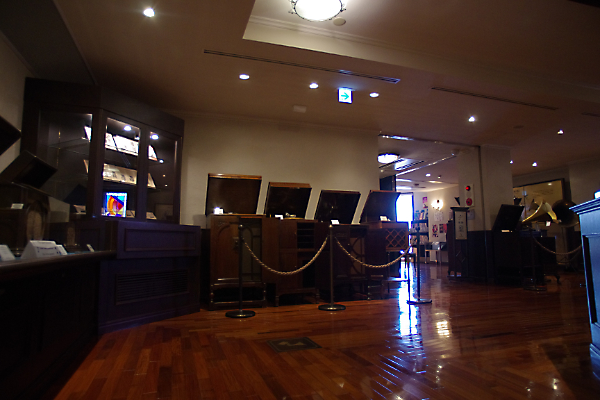
flatpakがインストールされていることを確認し
端末(コマンドを入力できる画面)に入って
flatpak install flathub org.glimpse_editor.Glimpse
でインストールできました。
LAN接続したハードディスクに保存しているJpegファイルを読み込んだらエラーになったので削除することにしました。
flatpak uninstall org.glimpse_editor.Glimpse
でアンインストールしました。
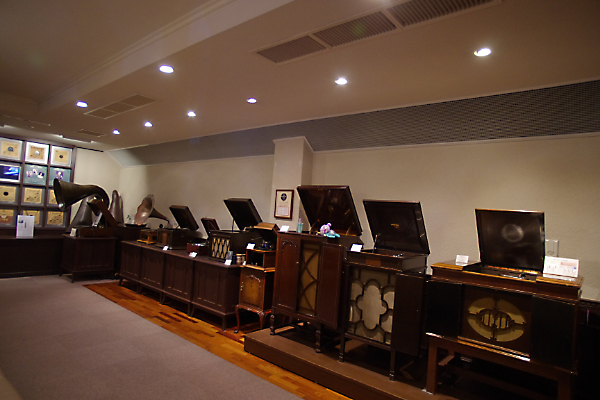
画像処理ソフトGIMP(GNU Image Manipulation Programu)をインストール
ソフトウェアマネージャーからインストール。
こちらは、LAN接続のハードディスクのJpegファイルを読み込めたし、サムネイルで縮小画像を見ることができたので使うことにしました。

ホ-ムページを作るHTMLエディター Phonenix Codeをインストール
端末(コマンドを入力できる画面)に入って
wget -qO- https://updates.phcode.io/linux/installer.sh | bash
でインストールできました。
Phonenix Codeを触っていて、フォルダを選択をクリックしたら、いきなり有料版に変わってしまいました。
キャンセル方法をネットなどで調べたのですが見つからず、アンインストールしました。
怖いです。
再インストールしてみましたが、有料版のままでした。
ヘルプをクリックするとライセンスの解約の項目がありました。すぐに解約しました。
改めてPhonenix Codeをアンインストールしました。
ホ-ムページを作るHTMLエディター VS Code (Visual Studio Code)をインストール

Linuxで、HTML編集でオンラインでのプレビュー(ブラウザ表示)を同時に見れるHTMLエディターがないかなと探したらVS Code (Visual Studio Code)が見つかりました。
https://code.visualstudio.com/docs/setup/linux#_install-vs-code-on-linux

拡張機能(プラグイン)の「Live Server」や「Live Preview」をインストールすると、エディター内やブラウザでリアルタイムに表示を確認できます。
VS Codeを起動したら、Extentions(左側の田みたいなマーク)を選択して、表示画面で拡張機能を検索して「Live Preview」を選択して「Install」をクリックすればインストールすることができます。
拡張機能で日本語というのもあったのでインストールしました。
VS Code (Visual Studio Code)の編集画面で下図のメークをクリックするとオンラインでのプレビュー(ブラウザ表示)を表示できるようになりました。
スクリーンショット 2024-04-22 161236.png

Thunderbirdでメールの設定をしました。

特に問題なく自動でほとんど設定ができました、

プリンターとの接続

Brother HL-L8360CDWとCanon IP7200は認識してくれました。
Brother HL-L8360CDWは、問題なく印刷できました。
NEC Multiwriter 5000Nは追加すると感知してくれました。
NEC Multiwriter 5000Nはテストページを印刷すると変な文字が印刷され用紙が大量に出力されました。通常のプリントでも同様で使い物になりません。

LAN接続のハードディスクのデータを見る

メニューの 「ファイル」 から 「サーバーに接続」 を選択。
種類で 「Windows共有」 を選択。
「サーバー」欄にNASの IPアドレス(例: 192.168.x.x)を入力。
NASの ユーザー名 と パスワード を入力し、「接続」 をクリック。
以上でアクセスできました。
一度アクセスすると他のソフトでもアクセスできるようになりました。

サムネイル表示をする

ファイルマネージャー(Nemo)を開く。
メニューの [編集] から [設定](Preferences)を選びます。
[プレビュー](Preview)タブを開きます。
「ファイルのサムネイルを表示する」項目が「はい」。

ファイルマネージャーではサムネイルを表示するようになりましたが、画像処理ソフトではサムネイルを表示しないままです。

ファイルマネージャーではサムネイルを表示するようになりましたが、画像処理ソフトではサムネイルを表示しないままです。

日本語入力の変更

最初からインストールされていた日本語入力のMozcでは、
日本語入力の文字の種類(半角とか全角とか漢字とか)の表示はしないので不便です。
Fcitx5をインストールしました。
途中で全角/半角キーが正常に動作しなくなりました。
Ctrl+supaceキーで切り替えできるのですが、なれていないので使いにくいです。
いろいろ試行錯誤したのですが、うまくいきません。
結局、最初からLinuxmintの再インストールすることにしました。

Linuxmintの処理速度は、起動までの時間はそれほど速くはないです。

2026年9月10日
Linuxmintの再インストールをすることにしました。

前回作ったUSBメモリから起動して、ネットワークに接続してから、インストールのアイコンをダブルクリックします。
途中、
キーボートレイアウトはJapanese
マルチメディアコーデックをインストールのチェックを入れ
自動でログインを選択しました。
Please remove the installation medium then press ENTER
の指示があるまでUSBメモリは入れておきます。

最初にGoogle Chromeのサイトに行ってChromeをダウンロードしてインストールしました。

次にソフトウェアマネージャーからWine(Microsoft Windows Compatibility Layer)をインストールしました。

インストール後に再起動してWine設定のアプリケーションをWindows11に設定してwine c:ドライブを表示で新規にフォルダを作りインストールファイル(*.exe)を収納します。
予めダウンロードしていた.exeファイルを右クリックして「別のアプリで開く」の「コマンドを直接指定する」をクリックして、以下のコマンドを入力。
wine start /unix %f
でインストールできます。
Lhacaをインストールしました。

gFTP、rhythmbox、Sound Converter、gedit、GIMP(GNU Image Manipulation Programu)、Inkscape、VLC、Visual Studio Codeをインストールしました。
Visual Studio Codeでは「Live Preview」と「日本語」の拡張機能をインストールしました。

LAN接続のハードディスクにアクセスしてWindowsの共有フォルダのデータを使えるようにしました。
ファイル(アプリ)でファイル・・サーバーに接続 を選択しサーバーの欄に
ハードディスクのIPアドレスが例えば192.168.10.54なら smb://192.168.10.54 を入力して
種類は Windows共有 を選択し、登録ユーザーについてユーザー名とパスワードを入力し、期限なしで記憶するを選択して接続しました。

よく使うと思われるアプリは、すべてのアプリケーションで表示したときに右クリックしてデスクトップに追加にしました。

LAN接続のハードディスクは、ファイルのブックマークに追加しておきました。

画像ファイルでサムネイルの表示をするようにしました。
ファイルマネージャー(Nemo)を開く。
メニューの [編集] から [設定](Preferences)を選びます。
[プレビュー](Preview)タブを開きます。
「ファイルのサムネイルを表示する」項目が「はい」。

いろいろ使ってみて、Linux MintはUBUNTUより使いやすいと感じました。
Linux Mintをインストールしてから電源が途中で切れることも無くなりました。
すべてを、このパソコンで対応することはできないけど、ほぼ満足しました。

2026年9月12日

UBUNTUとWindows11のデュアルブートのパソコンを作ってみることにしました。
Aspire5741 Intel Corei5 M480 2.67GHz 4GB  HDD320GB OS Windows10Home を利用します。

Windows10が入った320GBのハードディスクのクローンを500GBのSSDで作りました。
180GBが余るので、Linuxmint用に使います。

クローンの500GBのSSDをWindows11にアップグレードしました。
その後、Linuxmintをインストールしました。

インストールの際に、「このコンピューターには、Windows Boot managerがインストールされています。どのようにしますか?」
という質問に対して
「Linux Mint を Windows Boot manager とは別にインストール」という項目があるはずでしたが、表示されませんでした。
それで
「Linux mint 向けに、自分のパーテーションの作成やサイス変更を行ったり、複数のパーテーションを選択することもできます。」を選択しました。
180GBの場所を選んでインストールしようとしたのですができなかったので、180Gの場所を削除して、空き容量になってから、その場所を選んでインストールをしようとしました。
でもルートファイルシステムがありません。
パーテーショニングメニューでこれを修正してくださいの表示がありました。

パーティションの設定画面(編集画面)を開き、以下の項目を設定する
利用方法 (Use as): Ext4ジャーナリングファイルシステム などのファイルシステム
マウントポイント (Mount point): / (スラッシュのみ、これがルートファイルシステムになります)設定を保存し、パーティションの変更をディスクに書き込んでインストールを続行するとインストールが出来るようになりました。

今回はインストール時にキーボード−日本語OADG 109A)を選びました。
必要なアプリを入れたのですが、日本語入力ができなかったので、Fcitx5をインストールしました。

端末に入って
sudo apt update
sudo apt install fcitx5 fcitx5-mozc
im-config -n fcitx5
を実行して再起動しました。
下のキーボートのアイコンを右クリックして設定を選んで、右側の欄にMozcの選択があったので、真ん中の列の右側への矢印をクリックして左側のグループ1にMozcを移動して
Japanese
Mozc
が2行に並んでいるのを確認しました。
これで日本語入力ができるようになりました。

Linux Mintのアプリ「ディスク」を起動すると、ちゃんとWindows11のパーテーションが残っていました。

再起動するとデュアルブートにならず、Linux mintが起動しました。ありゃりゃって感じです。
Linux mintを自動でログインの選択でインストールしたのが悪かったようです。

試行錯誤しても、デュアルブートにならなかったので、Linux mintを再インストールしました。

今度は自動でログインにしないでインストールしましたが、やっぱりデュアルブートになりませんでした。
試行錯誤してもデュアルブートにならなかったので、デュアルブートをあきらめようかなと思ったのですが、「このコンピューターには、Windows Boot managerがインストールされています。どのようにしますか?」の質問に対して
インストールする際に「Linux mint 向けに、自分のパーテーションの作成やサイス変更を行ったり、複数のパーテーションを選択することもできます。」を選択する場合には
先程作った未割り当ての領域にLinux用のパーティション(root、home、swap領域)を作ると大丈夫という記事を見つけました。。
root は Mount poinnt (/)  20GB以上Ext4 jourmalling file system
homeは Mount poinnt (/home)   80GB Ext4 jourmalling file system
Swapは Mount poinnt (swap area)   3MB Ext4 jourmalling file system

それで、再び、Windows10が入った320GBのハードディスクのクローンを500GBのSSDで作ることから始めました。
今回はWindows10が入った320GBのハードディスクをWindows11にアップグレードしてからクローンを500GBのSSDで作ることにしました。

今回はインストール時にキーボードはJanpaneseを選択しました。

今回は、「このコンピューターには、Windows Boot managerがインストールされています。どのようにしますか?」の質問に対して、「Linux Mint を Windows Boot manager とは別にインストール」という項目があったので、選択してインストールしました。

今回は自動ログインを選択しました。

残念ながら、今回もデュアルブートになりませんでした。

Boot-Repairをインストールをソフトウェアマネージャーからインストールして実行するとデュアルブートになりました。

4GBのメモリが2枚あったので使えないか試してみました。
DDR3 1600MHz SODIMM PC3-12800S という規格のメモリです。
元々ついていたメモリはDDR3 1066MHz SODIMM PC3-8500 でした。
似てるから大丈夫かなと思ったのですが、起動はしたのですが、とんでもない動作をしたりして使えませんでした。
ちなみにWindows11で終了できなくなりました。
Windows11が終了できなかった件は、高速スタートアップを無効にすると解解決しました。
高速スタートアップは、デュアルブートにする際にも無効にする必要があるとのことだったので、最初にデュアルブートができなかった原因でもあったのかもしれません。
ちなみに高速スタートアップの設定は コントロールパネル・・・電源オプション・・・電源ボタンの動作を選択・・・現在利用可能ではない設定を変更します。・・・高速スタートアップを有効にするのチェックを外す  です。

8GBのメモリは動作は早くて快適だったので残念です。

2026年9月14日

Windows11に便利なソフトをインストールしてサブとして十分使えるようにしました。

LibreOffice  Microsoft Officeの互換
Affinity  Adobe Photoshop・Adobe Illustratorの互換
Inkccape  Adobe Illustratorの互換
Photopea  画像処理
GIMP   画像処理
Visual Studio Code  HTMLエディター
Google Chrome  ブラウザ
Thunderbird   メールソフト
BUFFALO NAS Navigator2  LAN接続のハードディスク管理
+Lhaca  ファイルの圧縮・解凍
Missing link  スマートフォンンのデータ管理
FFFTP  ホームページのファイル管理
Winamp  音源再生
テレキングリモート テレビの録画予約(別途チューナー装置必要)
テレキングプレイ テレビの視聴(別途チューナー装置必要)

以上 全部無料です。
他に有料のソフトもインストールしましたが、これだけインストールしておけば、ほとんどの人は事足りるのではないかと思います。

2026年9月16日

Linux MintとWindows11のデュアルブートにしたのですが、Windows11でもBaffaloのハードディスクLS-WXL865にアクセスできなくなりました。
Baffaloのハードディスクは4台LAN接続してるのですが、LS-WXL865だけがアクセスできないのです。

を参考に
コントロールパネル・・・ユーザーアカウント・・・Windows資格情報の管理・・・Windows資格情報の追加を選択し
インターネットまたはネットワークのアドレスに ハードディスクLS-WXL865のIPアドレスを入力して
ユーザー名に BUFFALO NAS Navigator2のLS-WXL865に登録したユーザー名
パスワードに BUFFALO NAS Navigator2のLS-WXL865に登録したパスワード
を入力してOK

再びコントロールパネル・・・ユーザーアカウント・・・Windows資格情報の管理・・・Windows資格情報の追加を選択し
インターネットまたはネットワークのアドレスに LS-WXL865を入力して
ユーザー名に BUFFALO NAS Navigator2のLS-WXL865に登録したユーザー名
パスワードに BUFFALO NAS Navigator2のLS-WXL865に登録したパスワード
を入力してOK
これでアクセスできるようになりました。

DELLのOPTIPLEX780を分解してFANを交換

仕事関係のDELLのOPTIPLEX780のFANの音が大きくなってFANの交換が必要になりました。
中古で同じ機種を持っていたのですが、ハードディスクを入れ替えて代用しようとしたのですが、プロテクトがかかっているのか動作しないのでFANの交換をすることにしました。

DELLのパソコンはネットで分解方法も公表されているし、ネジを外さなくても部品交換できる場合が多いので修理はしやすいです。

FANの交換方法を調べると、システム基板を取り外さないと交換できないと記載されています。
システム基板を取り外すには、
オプティカルドライブを取り外し
フロッピードライブを取り外し
ハードドライブを取り外し
拡張カードを取り外し
メモリを取り外し
ヒートシンクとプロセッサーを取り外し
プロセッサー電源ケーブルをシステム基板から外し
が必要になるようです。
かなり難易度が高いです。

とりあえず中古のOPTIPLEX780からFANを取り出して練習してみます。
カバーはカバーリリースラッチをスライドさせれば簡単に外れます。

まずはDVDドライブを外します。
電源ケーブルとSATAケーブルを外しドライブリリースラッチを引き上げDVDドライブをスライドさせると外れました。

フロッピードライブは無いので外す必要は無かったです。
ハードディスクドライブもFANの入れ替えに影響しないので外さなくて良かったです。

ネジを2本外すと、プロセッサーカバーが起き上げることができるようになります。
起き上がった状態で真上に引っ張ると簡単に外れます。

メモリも外さなくても大丈夫です。
CPUは外さなくても大丈夫です。

4Pのプロセッサー電源ケーブルをシステム基板から外します。
ロックされているのでレバーを指で押さえながらひっぱります。
ネジを1本外して拡張カードを外します。

拡張カードに接続してあるケーブルは、黄色い線を引っ張って外すのですが、かなり固くて破損の可能性があるの外さないのが無難です。
俊は無理やり引っ張ってケーブルを破損しました。

9本のネジを外すとシステム基板を浮かすことができるようになります。
システム基板を取り外すのは、筐体が狭くて難しいし、破損のリスクもあるので浮かすだけでFANを交換するほうが無難です。

FANにつながっているケーブルを2本外します。
FANにつながっているケーブルのコネクタはロックがかかっているのでレバーを押しながら引っ張ると抜けます。

システム基板のFANのある側を引き上げると、コンデンサが拡張カードを固定してあった金属板にぶつかるので、コンデンサがコンデンサが拡張カードを固定してあった金属板の穴に位置するように少しシステム基板をずらすとFANを取り外すことができるギリギリの空間が得られます。

コンデンサがコンデンサが拡張カードを固定してあった金属板の穴に位置するように少しシステム基板をずらしてシステム基板を浮かせて傾けた状態のままFANを取り外します。

FANはロックがかかっていますので、ロックになっている樹脂の部分(板バネ状になっている)を筐体から外して、やさしくひっぱります。

逆側も2本の爪で筐体にひっかっているので、爪を解除するように慎重に抜きます。


筐体内部からは爪は見えないけど外からだと見えます。

これでやっとFANを外すことができました。
FANの爪の形状は、下の画像の通りです。


組み立てる場合は、プロセッサーカバーとCPUの間の古いCPUグリースを除去して、新しくCPUグリースを塗り直すのが良いです。